Aplicativo MKA Cliente
O aplicativo cliente é voltado para os clientes do provedor, de modo a terem acesso as informações de seu cadastro como faturas, conexão, suporte entre outros.
1 - Instalação Addon
Para o funcionamento do aplicativo é necessário a instalação de um addon dentro do sistema.
Para realizar a instalação acesse o sistema via ssh (via putty ou similar) e execute os comandos abaixo, um de cada vez, colando e apertando enter em seguida.
rm app_cliente.sh
wget https://cdn.evotrix.com.br/scripts/app_cliente.sh
chmod +x app_cliente.sh
./app_cliente.sh
Após o terceiro comando será aberta a tela de instalação do addon.
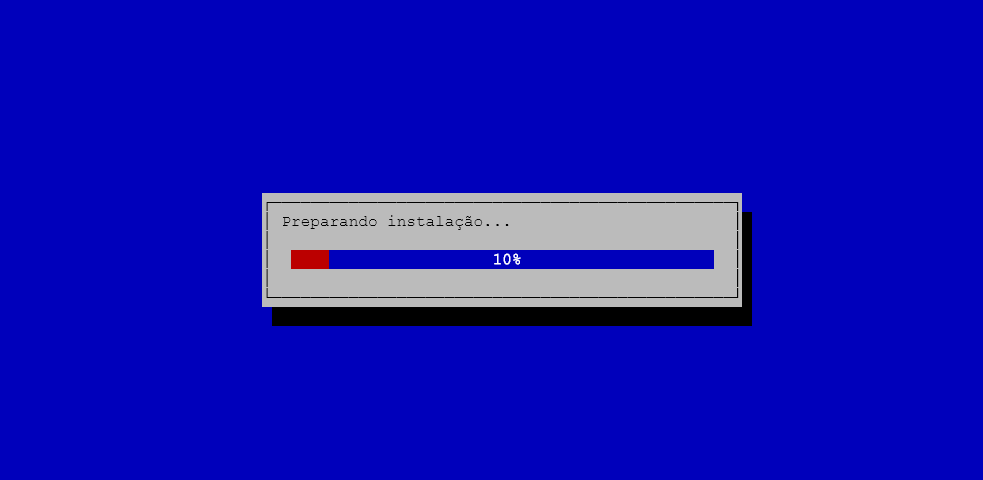
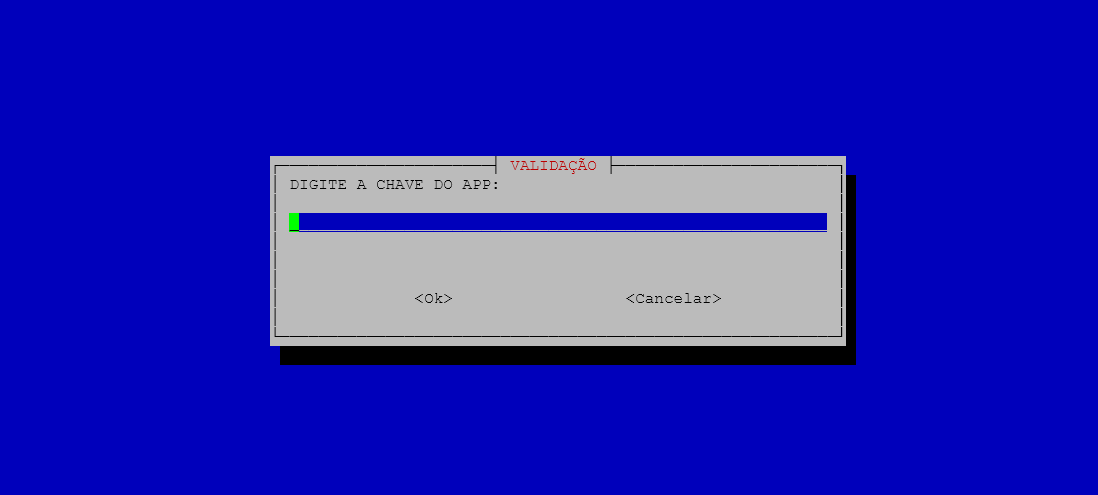
Em seguida será solicitada a chave do app. Digite ou cole no campo e aperte ENTER para continuar.
Nota
Caso não tenha a chave de acesso entre em contato com nossa equipe.
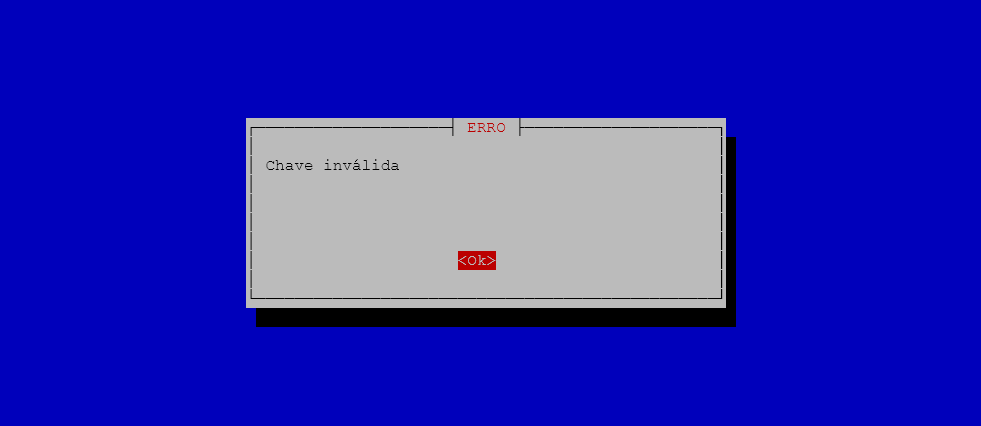
Caso apareça a mensagem de Chave inválida. Aperte ENTER para finalizar e execute o terceiro comando para reiniciar o processo.
Verifique se digitou corretamente, ela deve ser toda em maiúsculo e com os traços.
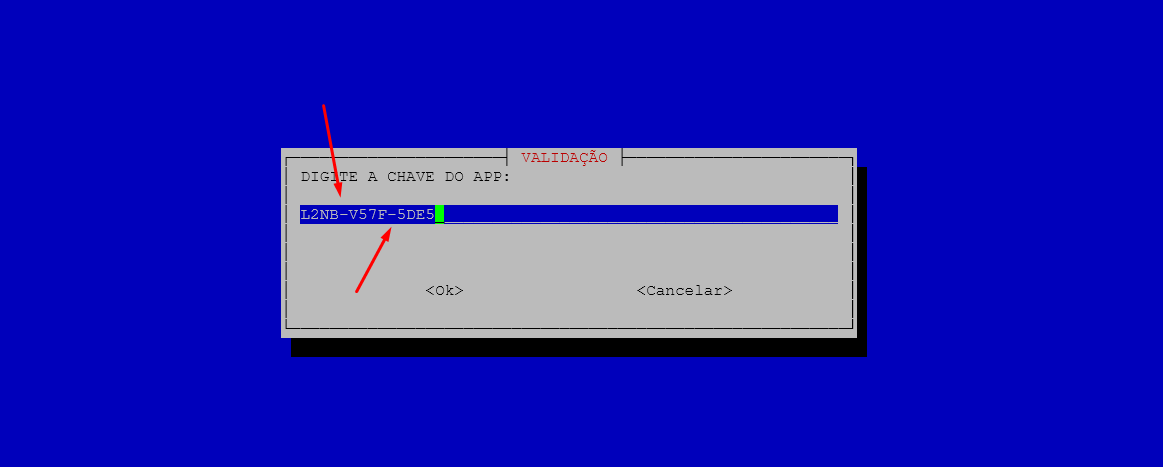
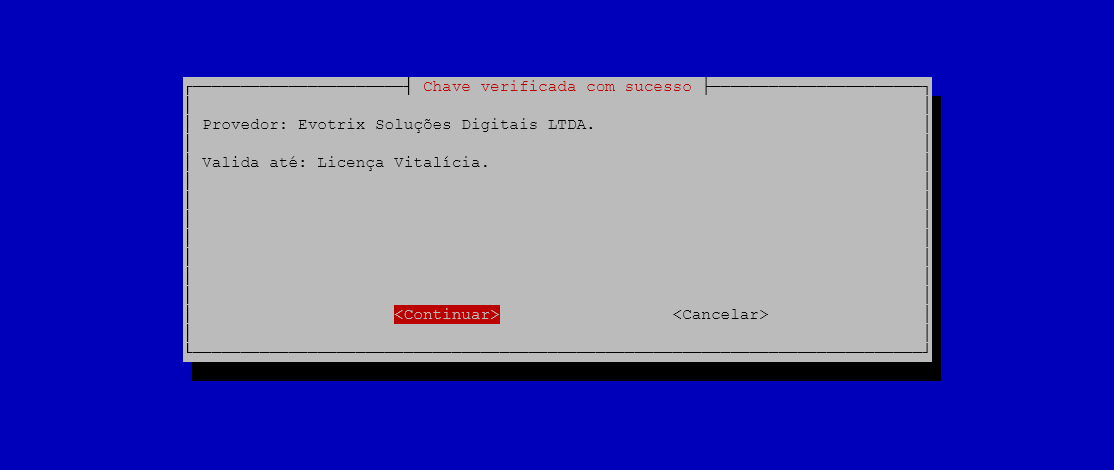
Ao validar a chave será apresentado o nome do provedor. Se estiver tudo certo aperte ENTER para continuar.
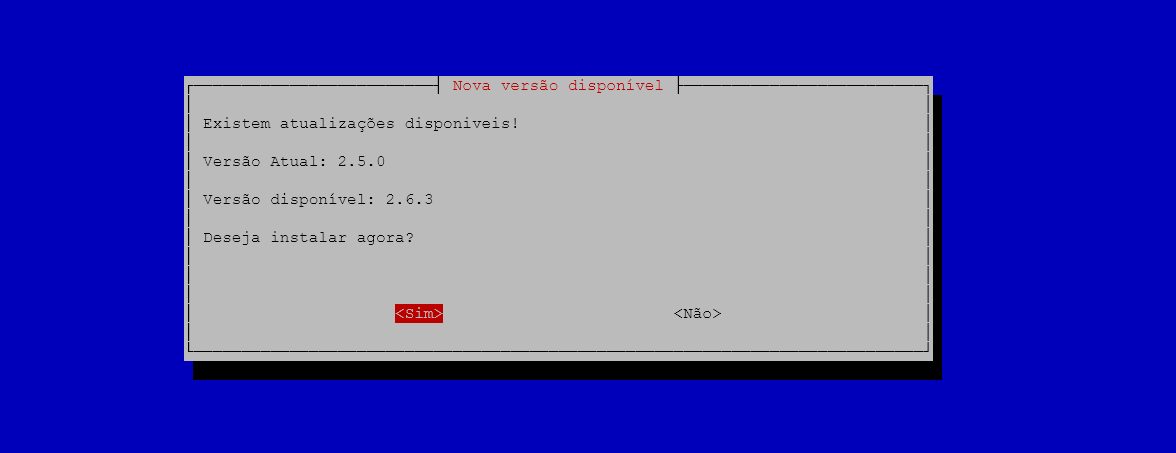
Caso já tenha o app instalado, o mesmo processo irá verificar por atualizações. Aperte ENTER para continuar.
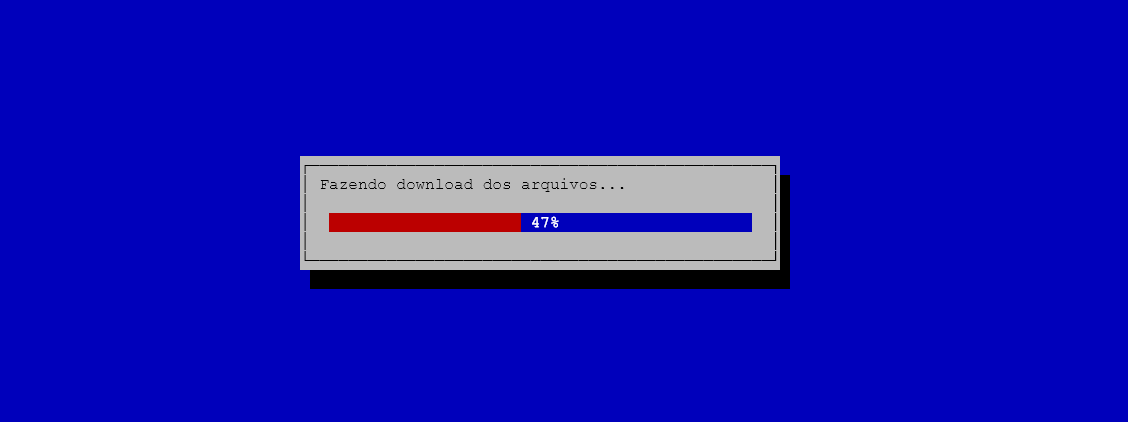
O Script realizará toda a instalação e configuração necessária.
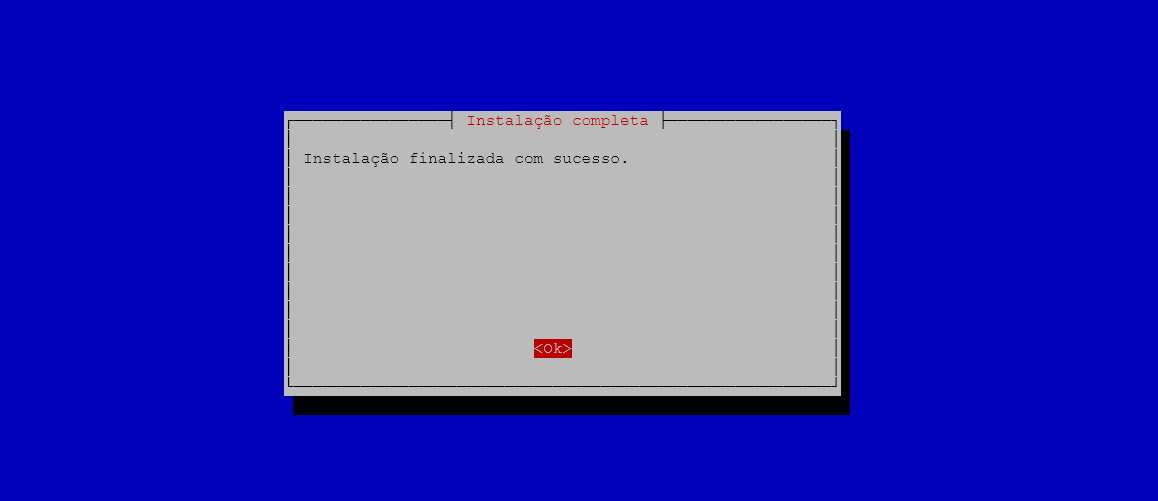
Se tudo correu bem irá receber a mensagem de instalação completa.
1.1 - Erro na Instalação
Se a qualquer momento aparecer a mensagem de erro Token Invalido, verifique se a data e hora de seu sistema está correta e também se não está executando uma versão antiga do script.
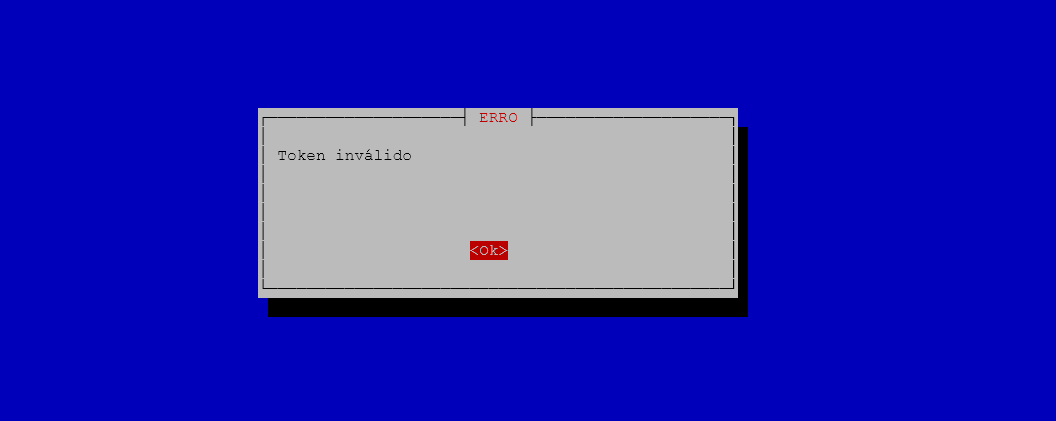
Para remover script antigos execute o comando abaixo e volte ao início da instalação.
rm app_cliente.sh
Para verificar a hora do sistema digite o comando abaixo:
date
Caso ela esteja desatualizada digite o comando abaixo para ajustar
date MMDDHHNNYYYY
- MM: Mês atual. Ex.: 01 para Janeiro, 02 para fevereiro
- DD: Dia do mês. Ex.: 05, 07, 10, etc
- HH: Hora atual. Ex.: 02, 14, 23, etc
- NN: Minuto atual. Ex.: 02, 14, 45, etc
- YYYY: Ano atual. Ex.: 2024, 2025, etc
Concluindo volte a etapa 1 para reiniciar a instalação.
2 - Configurações Addon
Após a instalação é possível acessar o addon do App Cliente dentro do sistema.
Para acessar o addon do App Cliente pelo menu Opções > App Cliente
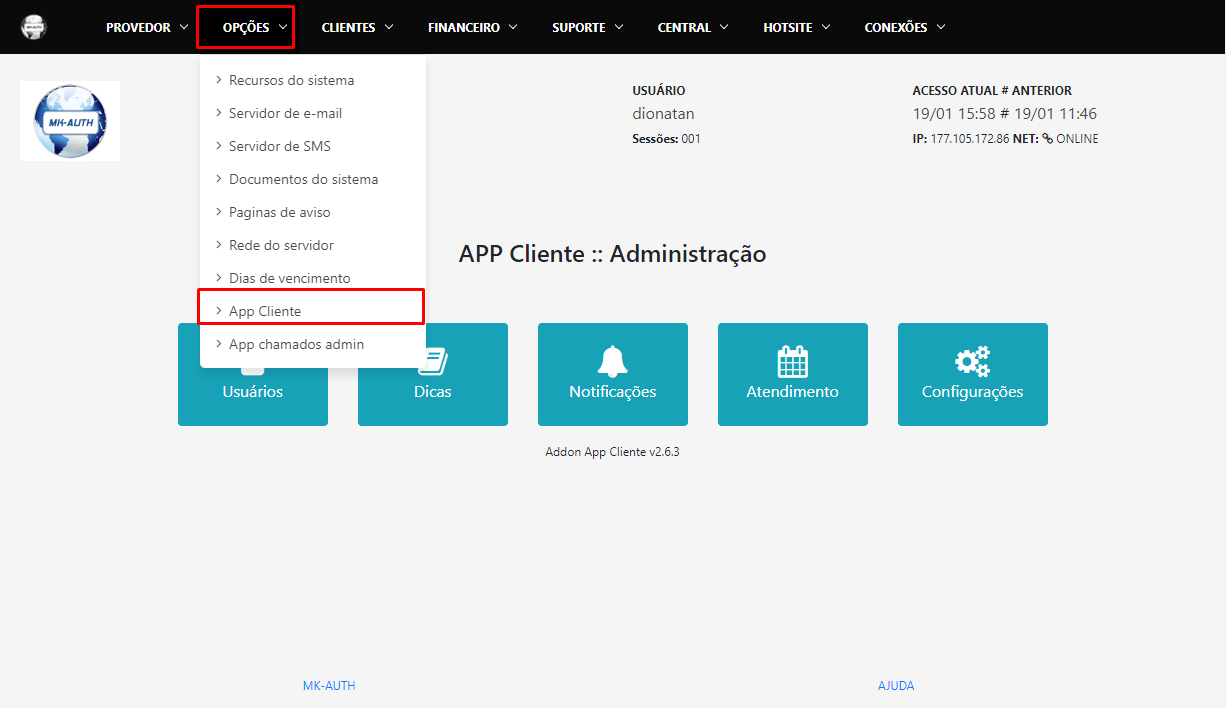
Aqui nós temos 5 opções relacionadas ao funcionamento do app, vamos começar do final para o começo, pois é onde realizamos as configurações iniciais.
2.1 - Configurações
As configurações são dividas em sessões. Vamos falar um pouco de cada uma.
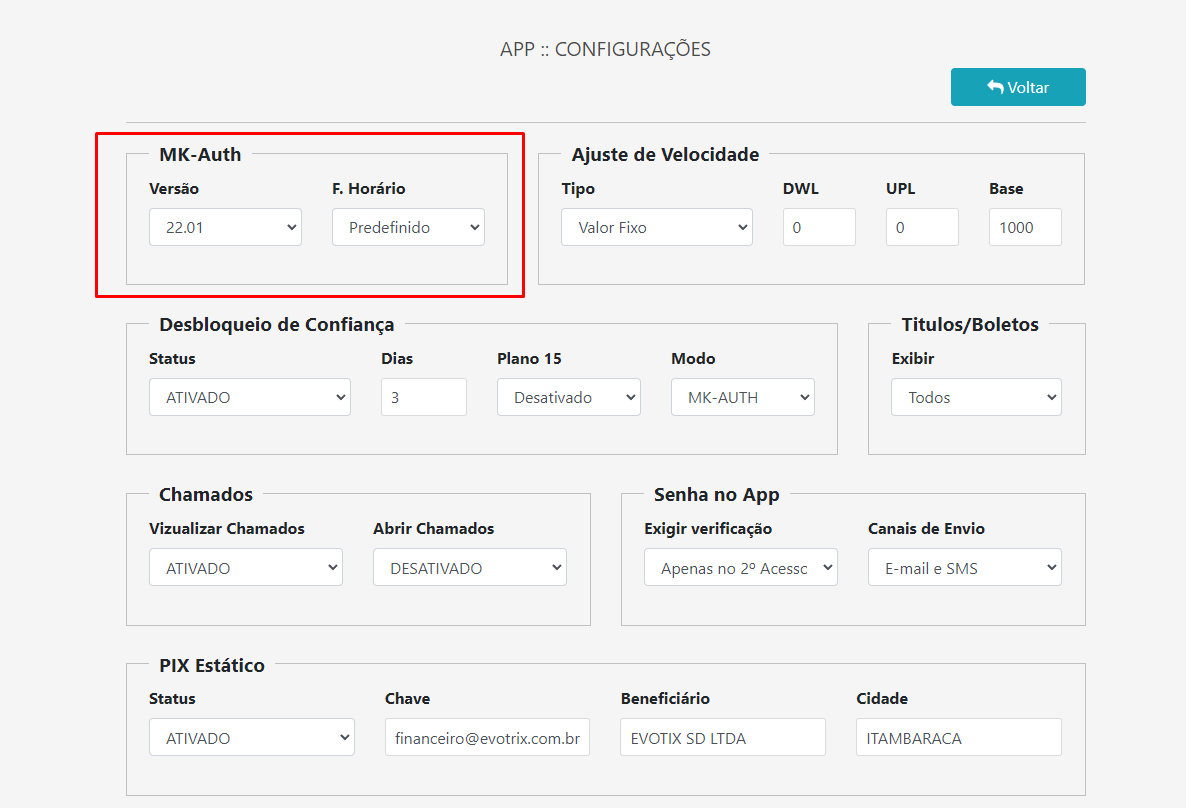
2.1.1 - MK-AUTH
Versão: Selecione a versão do MK-AUTH, ela é importante, pois os links de boleto dos clientes no app variam de uma versão para outra, então é importante selecionar a versão correta.
Nota
Se estiver com uma versão maior que a última disponível, selecione a última. Algumas versões são compatíveis entre sí.
F. Horário: Formatação do horário no app, serve para pré-formatar os horários de atendimento antes de exibir para o cliente. Se você possui os mesmos horários em todos os departamentos deixe como Predefinido, mas se tem setores com horários diferentes deixe Aberto
2.1.2 - Ajuste de Vel.
O ajuste de velocidade é destinado para quem adiciona no controle de banda uma quantidade maior que está descrito no plano.
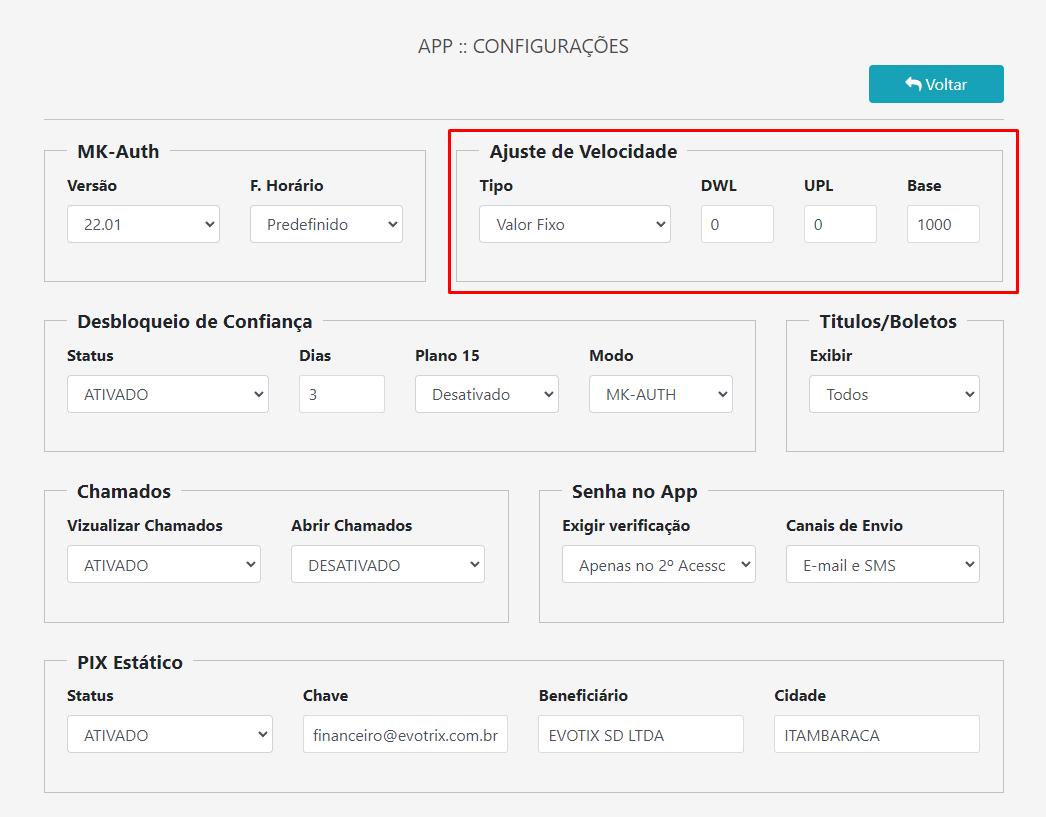
Por exemplo, temos um plano com nome 100M ULTRA, mas no seu controle de banda está 120. Isso varia de cadas provedor, alguns fazem para sempre passar do contratado principalmente em testes de velocidade.
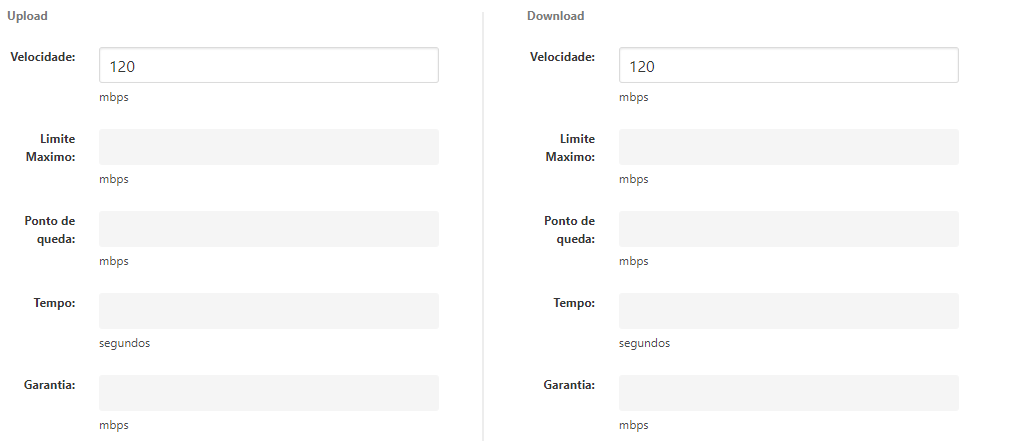
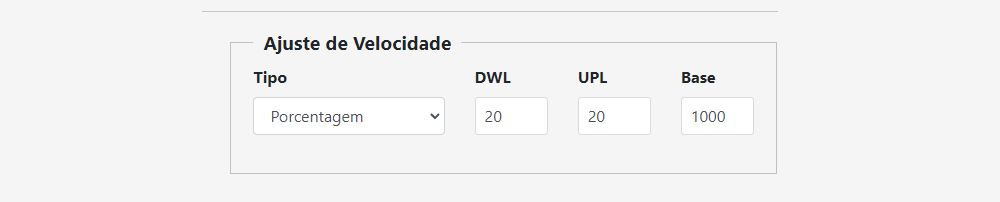
Nesse caso podemos configurar o ajuste em 20%. Assim, mesmo com 120M no cadastro o app sempre irá mostrar 100 (20% a menos)
Nota
Essa configuração vale para todos os planos
A base é o multiplicador que você usa 1000 ou 1024.
2.1.3 - Desb. de Confiança
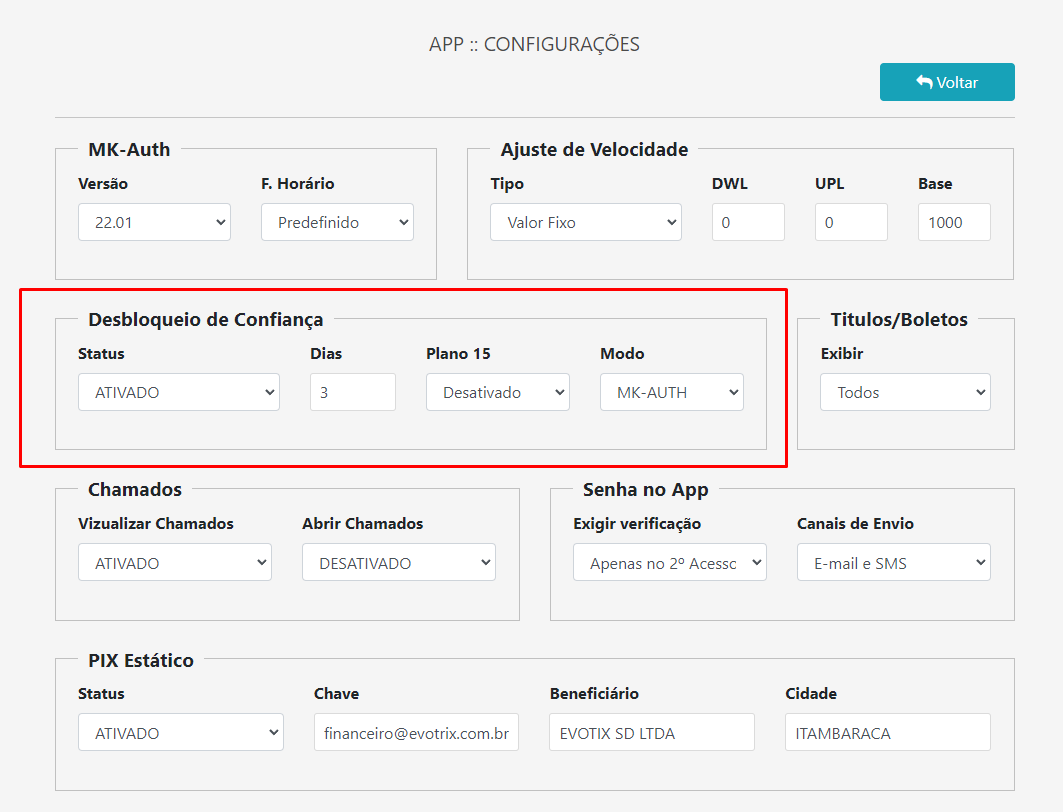
Essas são as configurações para desbloqueio de confiança no app cliente.
O cliente conseguirá utilizar dessa opção UMA VEZ para cada titulo em aberto, e poderá continuar navegando durante uma quantidade de dias até realizar o pagamento.
- Status: Ativa ou desativa a opção (Todos os clientes)
- Dias: Quantidade de dias que o cliente ficará em observação a partir do desbloqueio.
- Plano 15: permite que clientes com redução de velocidade utilizem o desbloqueio.
- Modo: Como o desbloqueio será realizado pelo app. Por padrão deixe MK-AUTH.
2.1.4 - Títulos/Boletos
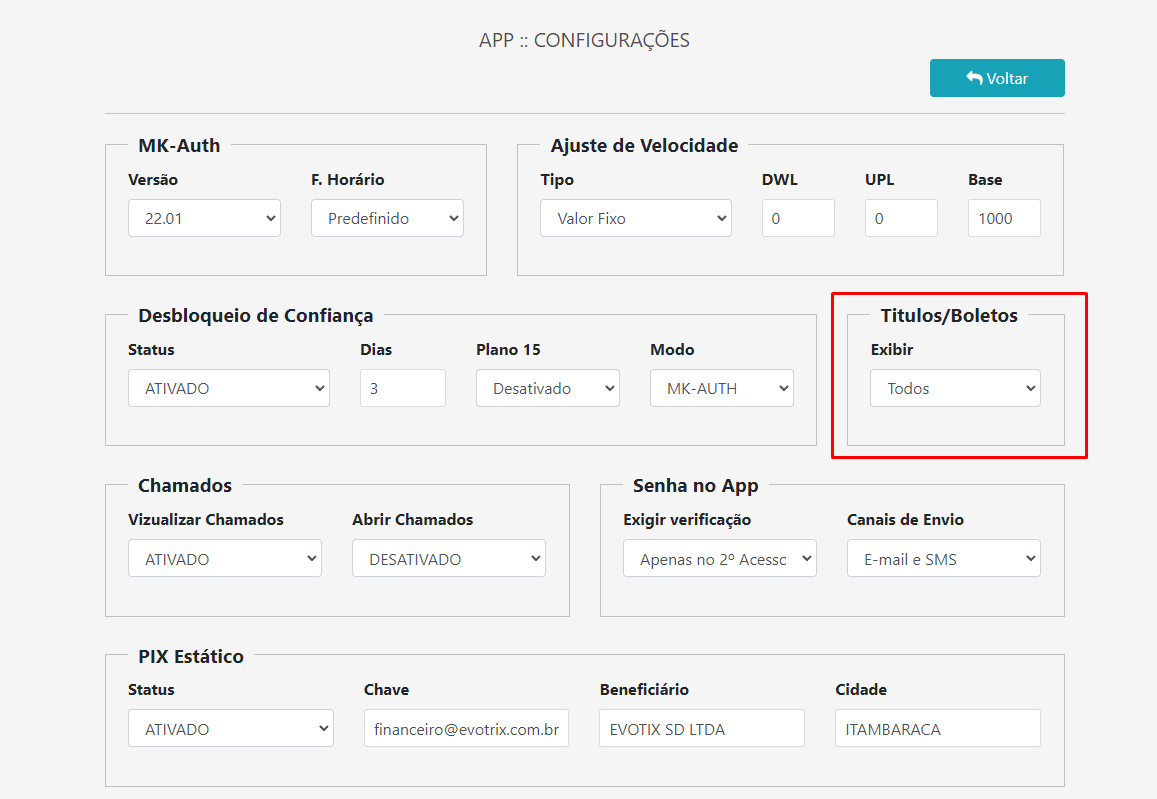
Essa configuração é apenas para quem utiliza emissão de boletos via REMESSA e RETORNO, se utiliza gateway de pagamento ela não causa nenhuma mudança no app.
Ela define se os boletos que serão exibidos no app serão aqueles que já foram registrados via remessa ou todos os boletos independente se foi gerado remessa ou não.
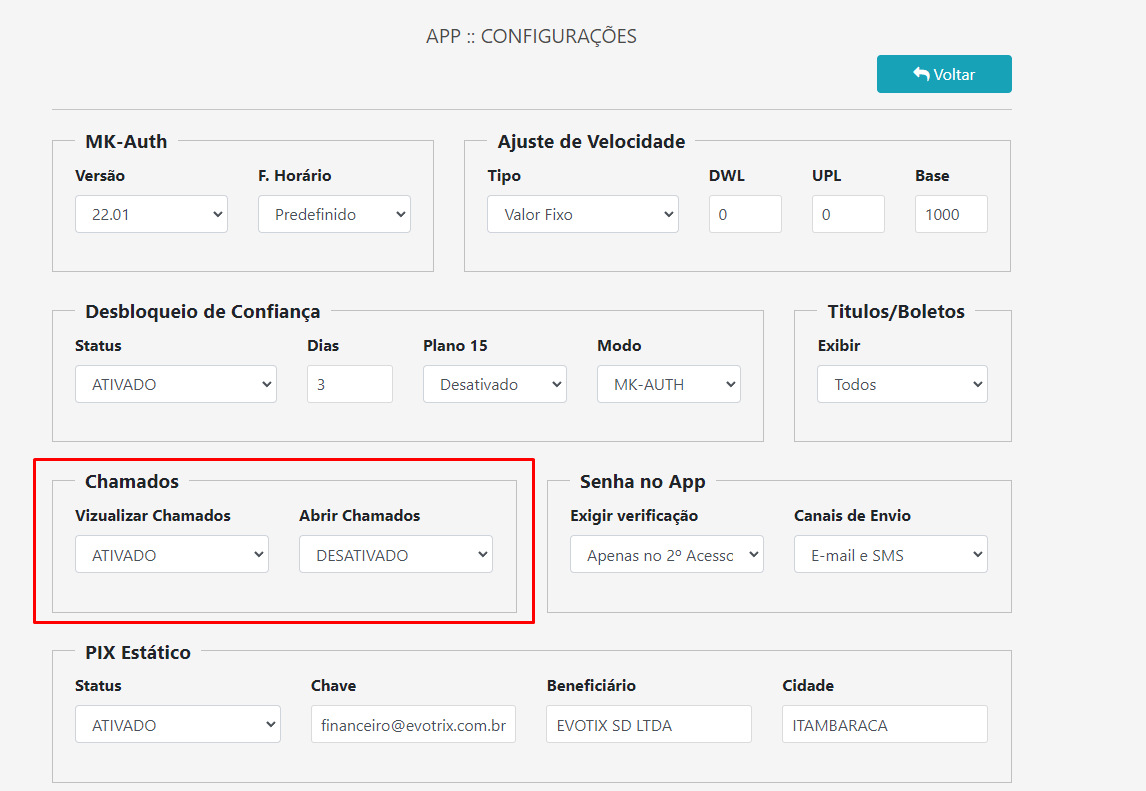
2.1.5 - Chamados
Essa opção permite habilitar e desabilitar as funções de visualizar e abrir chamados diretamente no app.
2.1.6 - Senha App
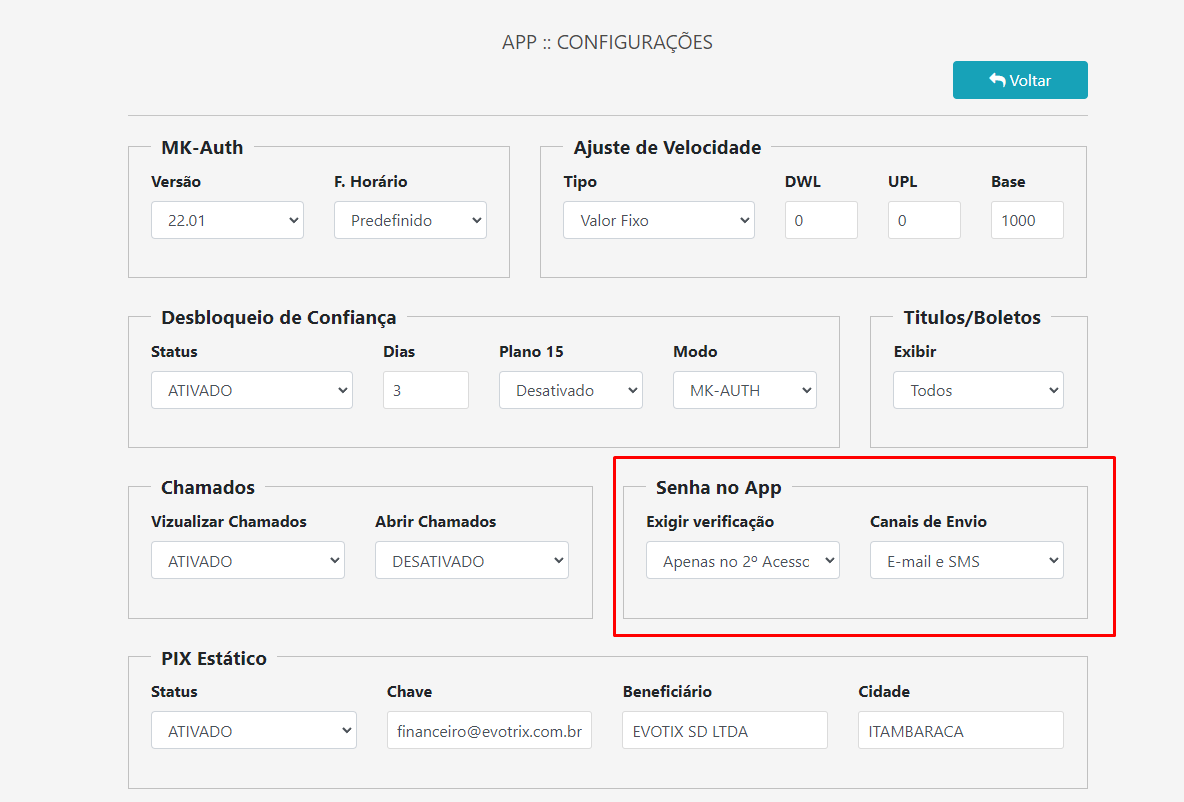
Essa configuração define como os clientes poderão criar suas senhas no app.
Exigir verificação: Ela define quando o app irá pedir verificação antes de permitir criar senha.
-
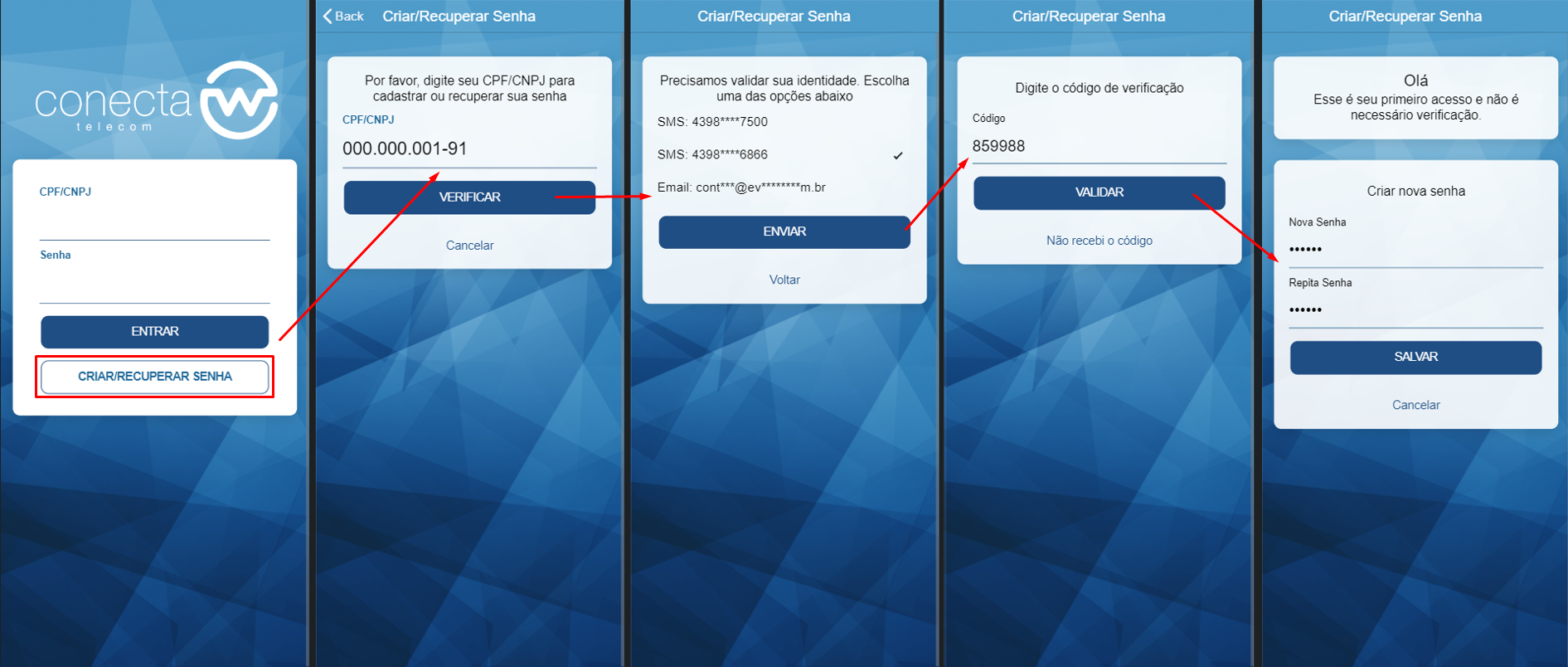
Apenas no 2º acesso: Flexível entre segurança e facilidade, onde o cliente cria sua senha a primeira vez apenas com CPF e a partir da 2º vez ele precisa validar a identidade dele através de um código enviado por SMS ou E-mail.
-
Sempre: Maior segurança e menor facilidade, onde toda vez que o cliente for criar senha inclusive a primeira vez ele precisa validar a identidade dele através de um código enviado por SMS ou E-mail.
-
Nunca: Menor segurança e maior facilidade, onde o cliente sempre pode criar uma senha apenas com CPF.
Canais de Envio: Define como o cliente pode receber o código de verificação. Sendo por e-mail, SMS ou ambos.
Nota
Os envios utilizarão os servidores de e-mail e SMS configurados no MK-AUTH. Caso não estejam configurados o código não será enviado. Caso WhatsApp configurado no gateway de SMS, o código será enviado por WhatsApp.
2.1.7 - PIX Estático
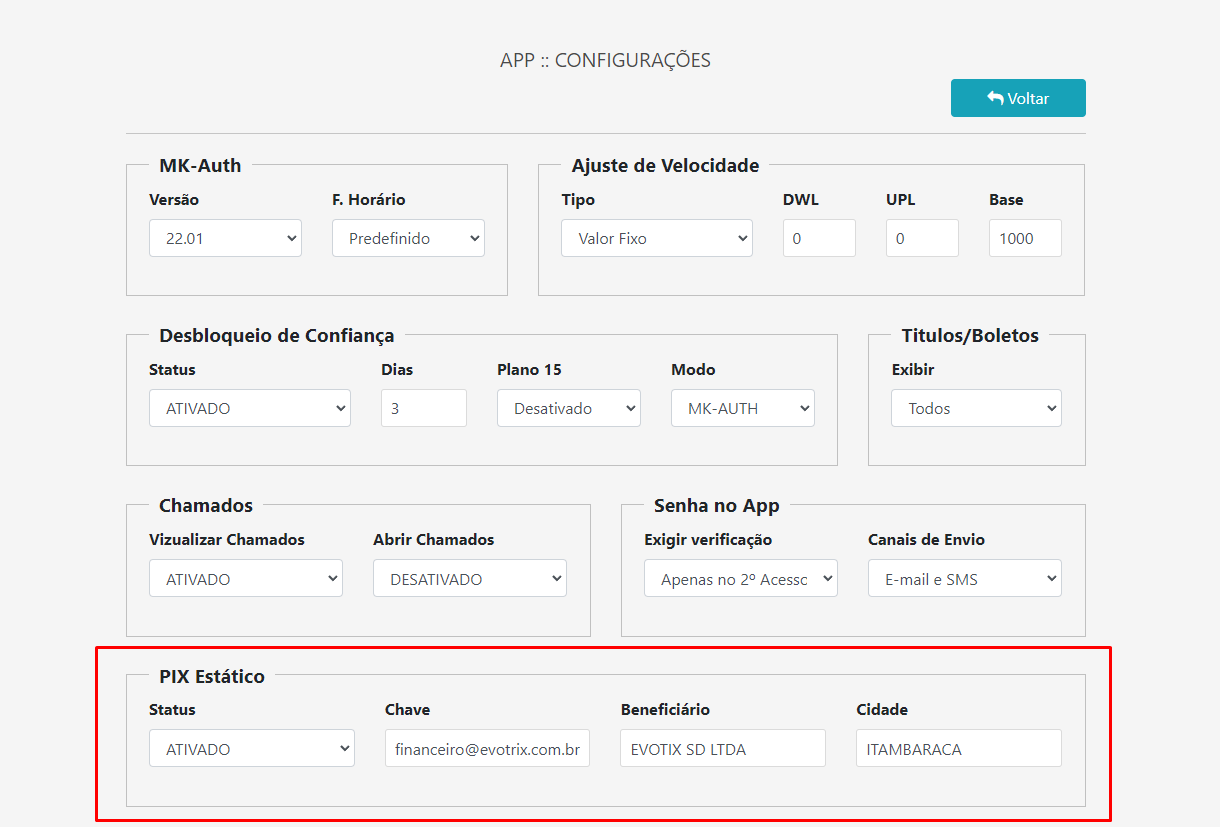
Essa configuração é voltada para quem não tem QRCode PIX nos boletos do sistema. Habilitando essa função, o app gera um QRCode Estático com o valor e a chave configurada, facilitando o pagamento do cliente no app.
Nota
Essa opção não possui baixa automática, sendo necessário envio do comprovante.
Nota
Ao utilizar chave CNPJ não coloque pontos ou traços e ao utilizar chave celular utilize o padrão +55 DDD NUMERO (sem espaços).
2.2 - Atendimento
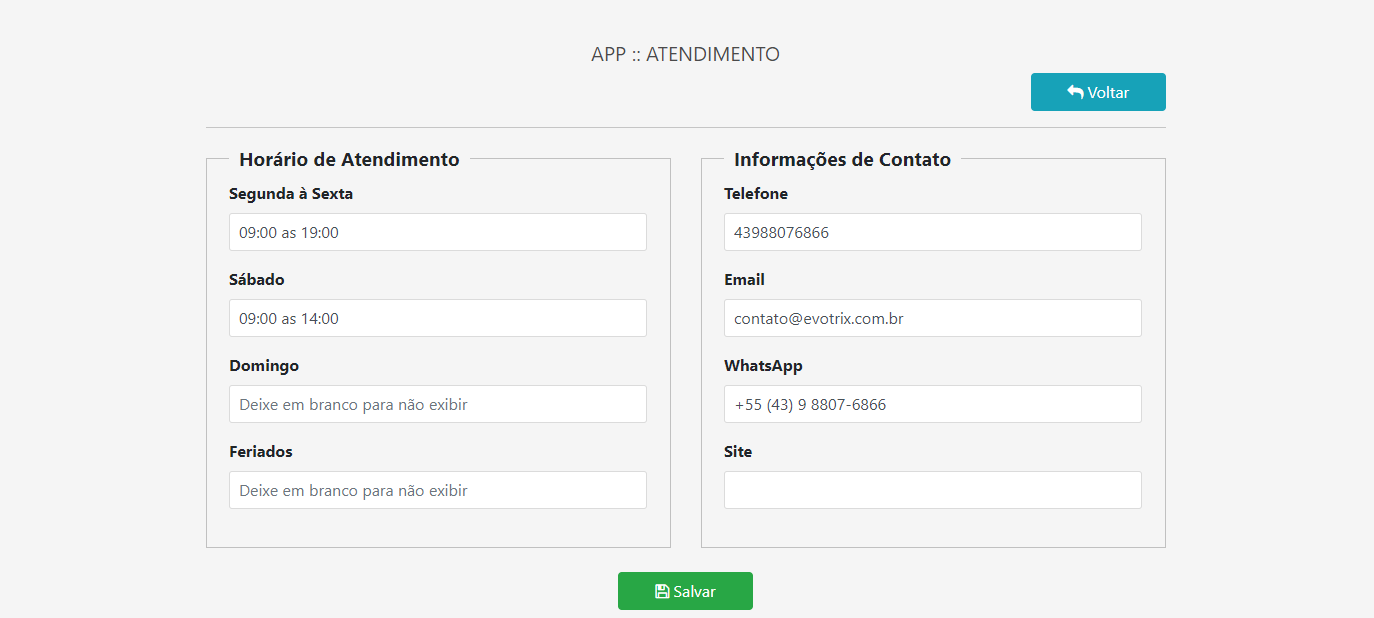
Atendimento são as configurações de horário e contato disponíveis no app.
Horários são exibidos na aba suporte e os dados de contato são utilizados nos botões de contato.
2.3 - Notificações
O aplicativo possui dois tipos de notificações, as manuais e as automáticas.
2.3.1 - Manuais
As manuais ficam no menu notificações no addon.
Nela é possível enviar mensagens pontuais aos clientes como promoções ou avisos de manutenção.
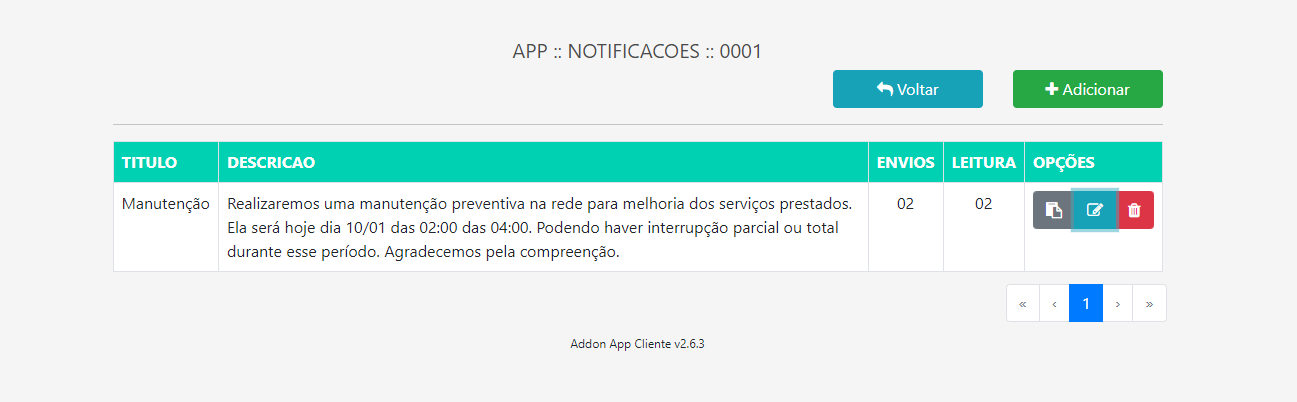
Para enviar uma notificação clique em ADICIONAR
Na tela que irá abrir você pode filtrar os clientes que deseja enviar, podendo ser todos, ou apenas um bairro ou rua.
Na lista da esquerda aparecerão os clientes encontrados em sua busca e na lista da direita são os clientes que irão receber a notificação. Para isso selecione os clientes na lista da esquerda e clique no + para adicionar a lista de envio.
Nota
Só irão aparecer na lista os clientes que baixaram e fizeram login no app.
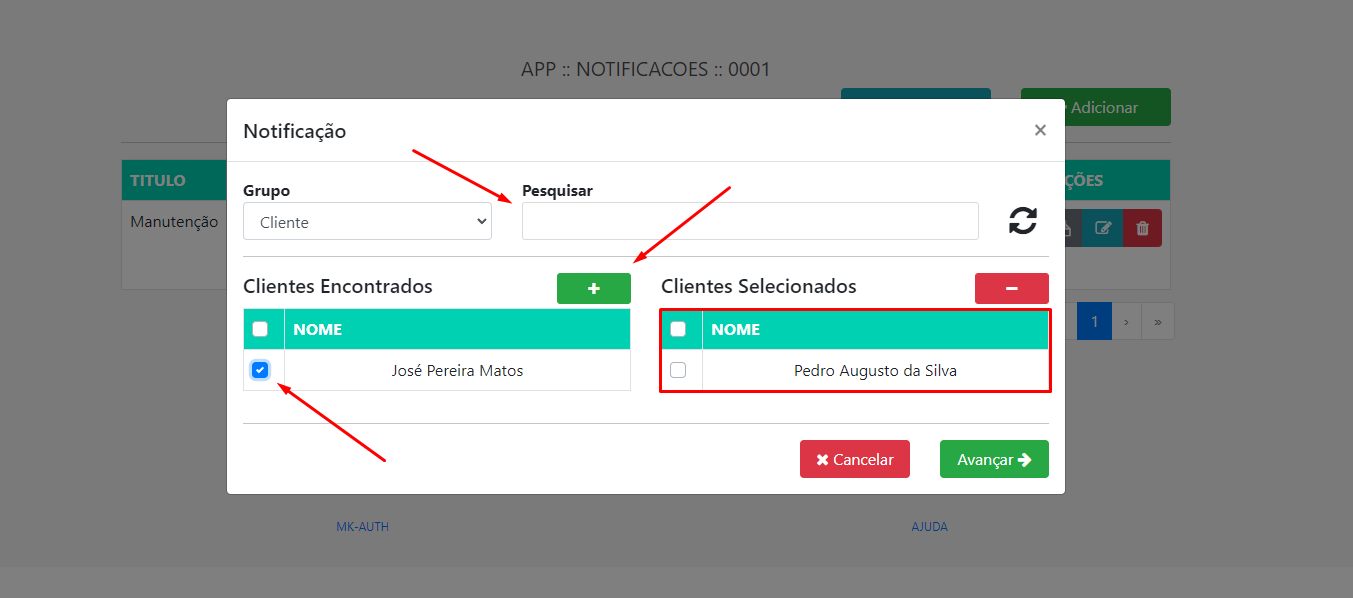
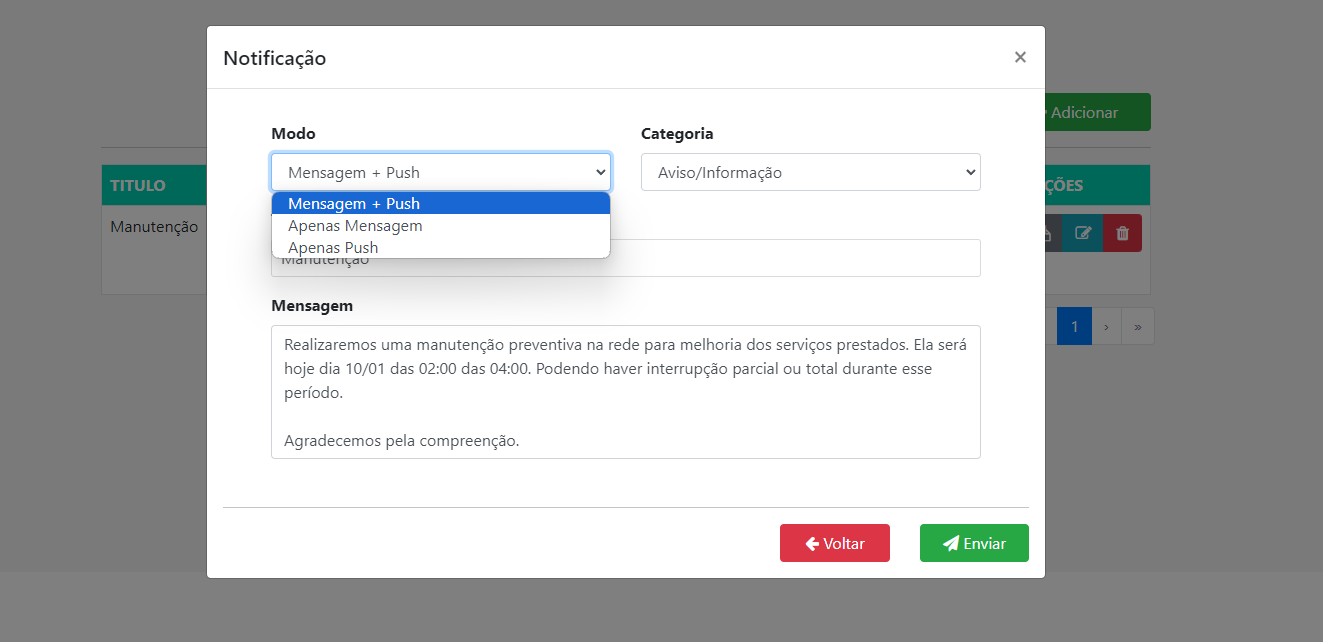
Ao clicar em avançar poderá escrever a mensagem a ser enviada.
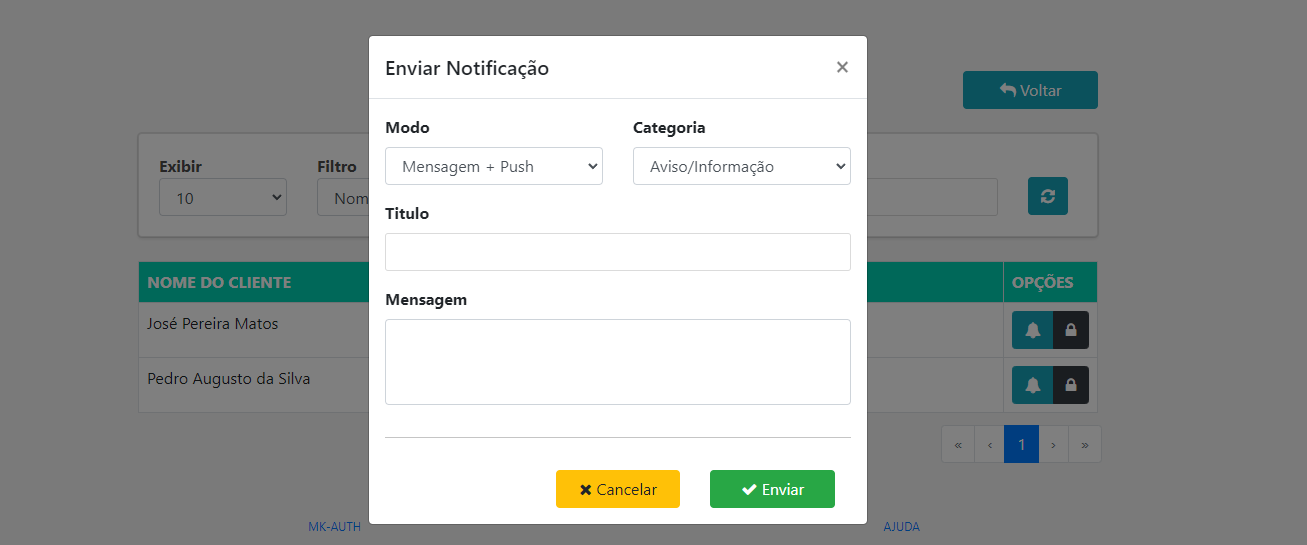
A notificação possui um modo de envio, isso define como a mensagem irá aparecer para o cliente, podendo ser:
- Apenas Mensagem: A mensagem aparecerá dentro do app e poderá ser lida a qualquer momento, mas não enviará nenhum push.
- Apenas Push: Será enviado uma notificação push, mas a mensagem não ficará no app para ser lida posteriormente.
- Mensagem + Push: Será registrada mensagem no app e enviado push.
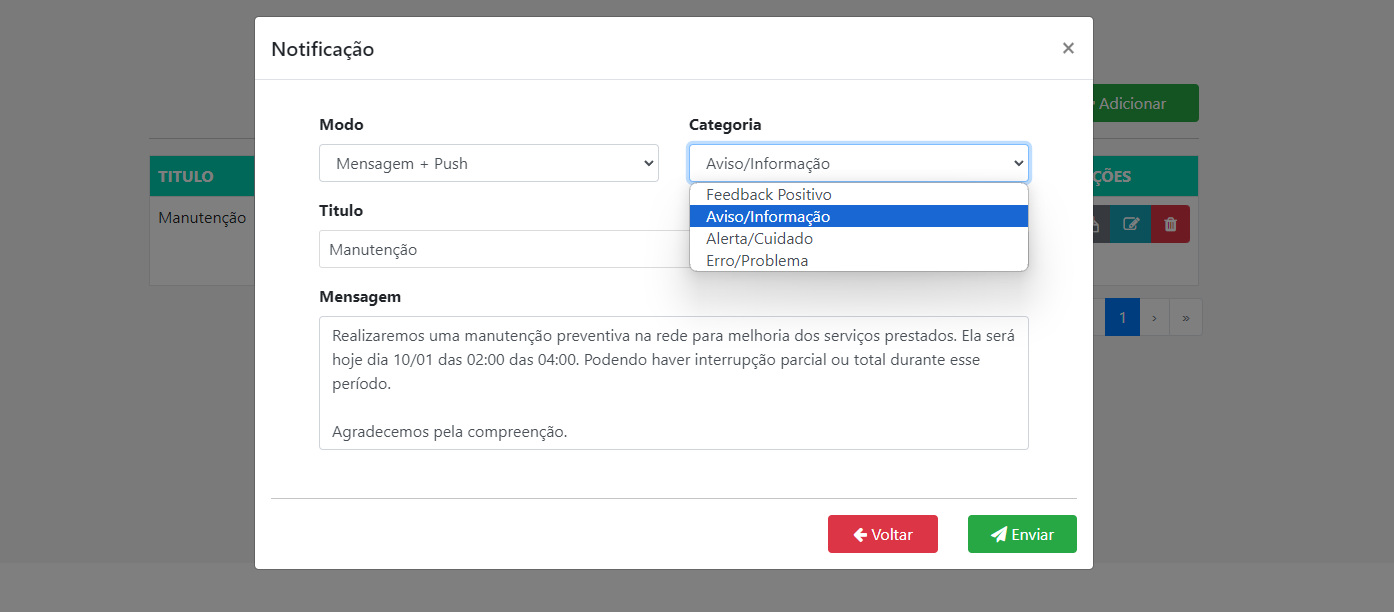
A notificação também possui a categoria que funciona apenas para classificar o tipo da notificação se é uma informação, alerta ou erro. Depois é só digitar o título, a mensagem e enviar.
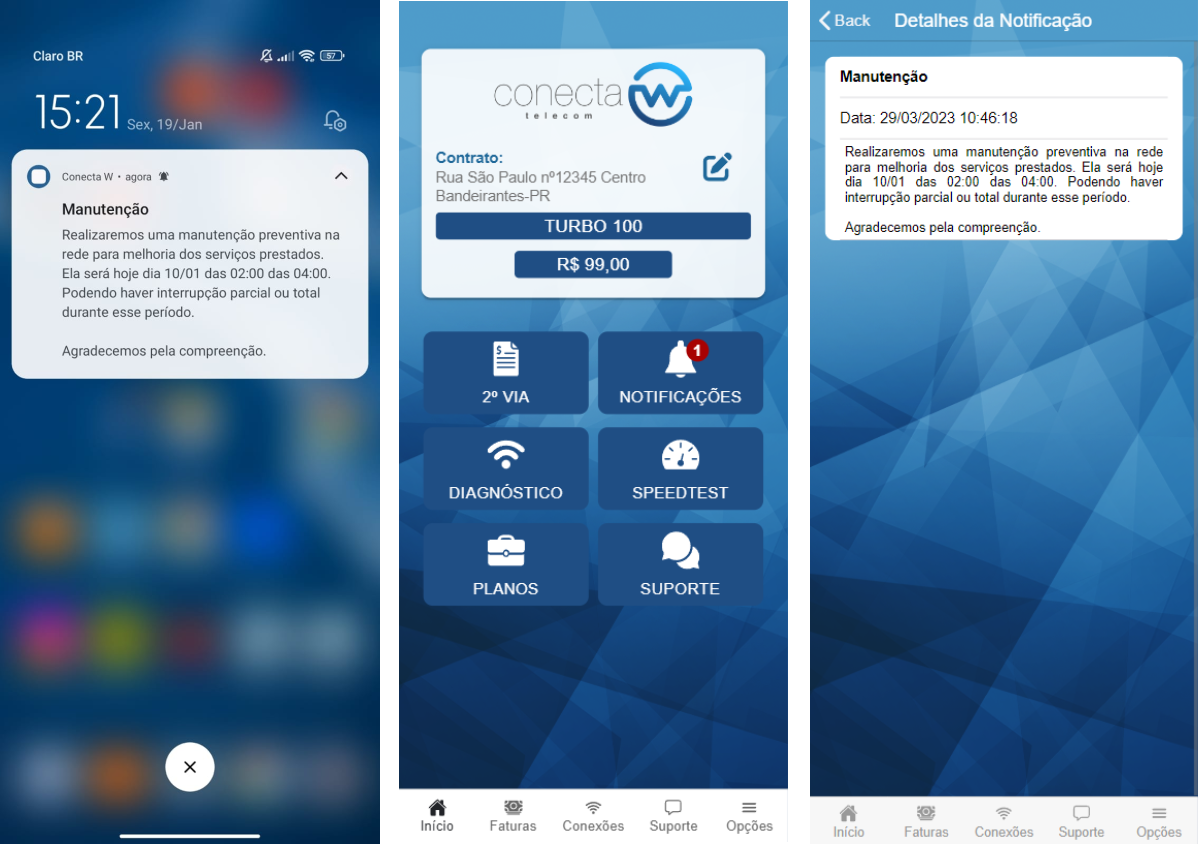
Abaixo exemplo da notificação PUSH (Print 01) e a mensagem dentro do app (Print 2 e 3)
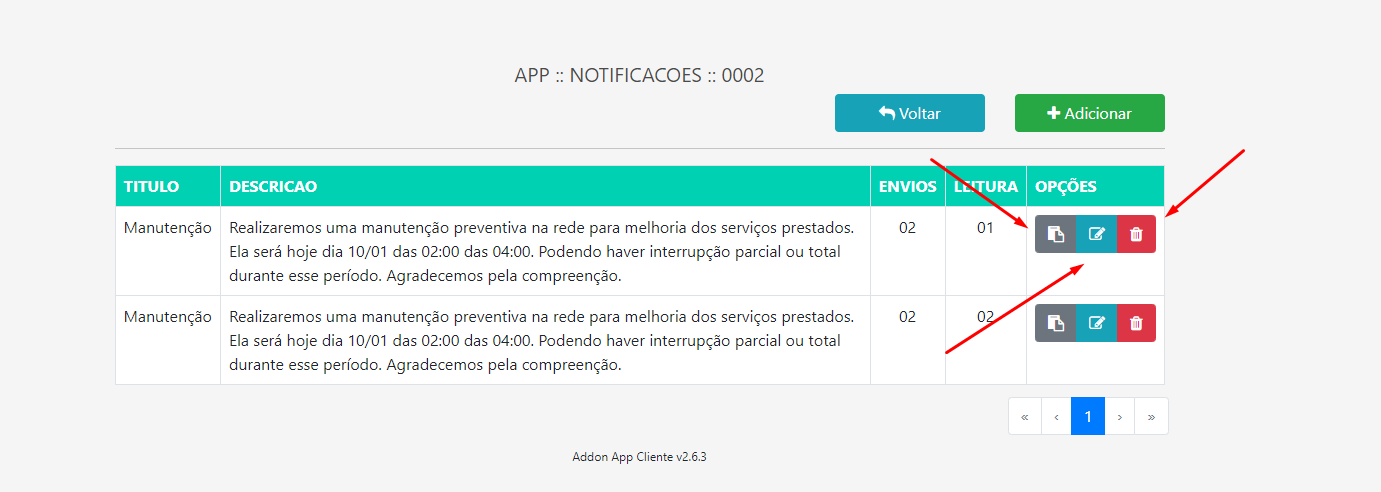
Após o envio, ela será listada nas notificações, onde você editar, excluir e copiar para enviar novamente.
Nota
Não é possível cancelar, editar ou excluir notificações PUSH.
2.3.2 - Automáticas
As notificações automáticas não ficam disponíveis no addon, apenas na configuração interna. Desse modo não é possível edita-las facilmente (Spoiler: será possível na nova versão do app 🤩), mas listaremos as notificações enviadas, com duas mensagens e horários.
- 05 dias antes do vencimento: Mensagem enviada das 08:00 da manhã em formato push
Fatura disponível
Sua fatura deste mês já está disponível
Copie o código no app e pague utilizando internet banking.
- No dia do vencimento: Mensagem enviada das 08:00 da manhã em formato push
Sua fatura vence hoje!
Não fique sem navegar mantendo suas mensalidades em dia!
Caso já tenha pago desconsidere essa mensagem.
Lembre-se os boletos podem demorar até 3 dias para serem compensados.
- No dia do bloqueio: Mensagem enviada das 08:00 da manhã em formato push
Último dia para pagamento
Hoje é o último dia para pagamento antes do bloqueio.
Não fique sem navegar.
Caso já tenha efetuado o pagamento envie-nos o comprovante pois o boleto só será processado no próximo dia útil.
Pode nos enviar por e-mail ou whatsapp.
- 01 dia após o pagamento: Mensagem enviada das 12:00 em formato push
Recebemos seu pagamento
Olá NOME_CLIENTE recebemos seu pagamento referente à DESCRICAO_TITULO - MES_REFERENCIA. Obrigado.
Os horários ficam configurados no CRON do MK-AUTH, podendo ser editados sem risco se serem sobrescritos em atualização.
2.4 - Dicas
Dicas são informações para orientação do cliente que ficam na aba de Dicas e Boas Práticas dentro do app. Algumas já vem por padrão, mas você pode editar, remover ou adicionar novas.
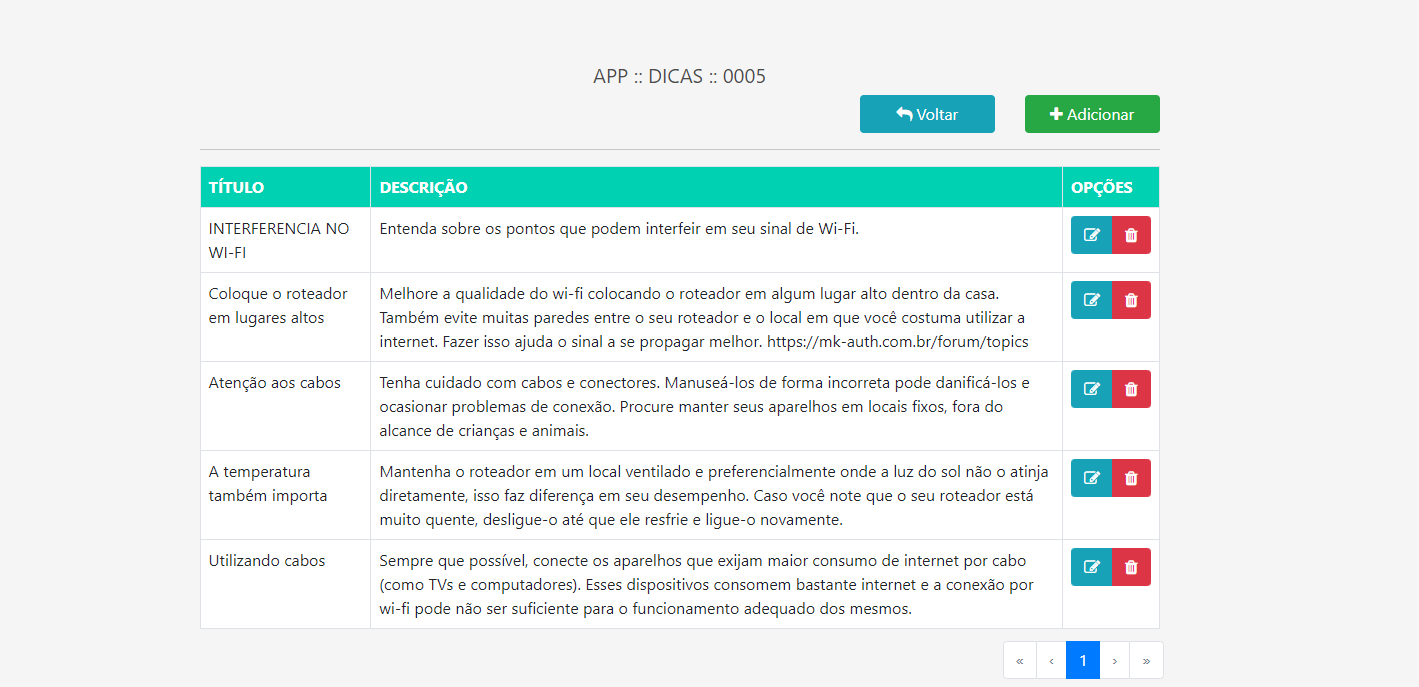
Ao adicionar uma dica é possível adicionar quebras de linhas e links para sites externos.
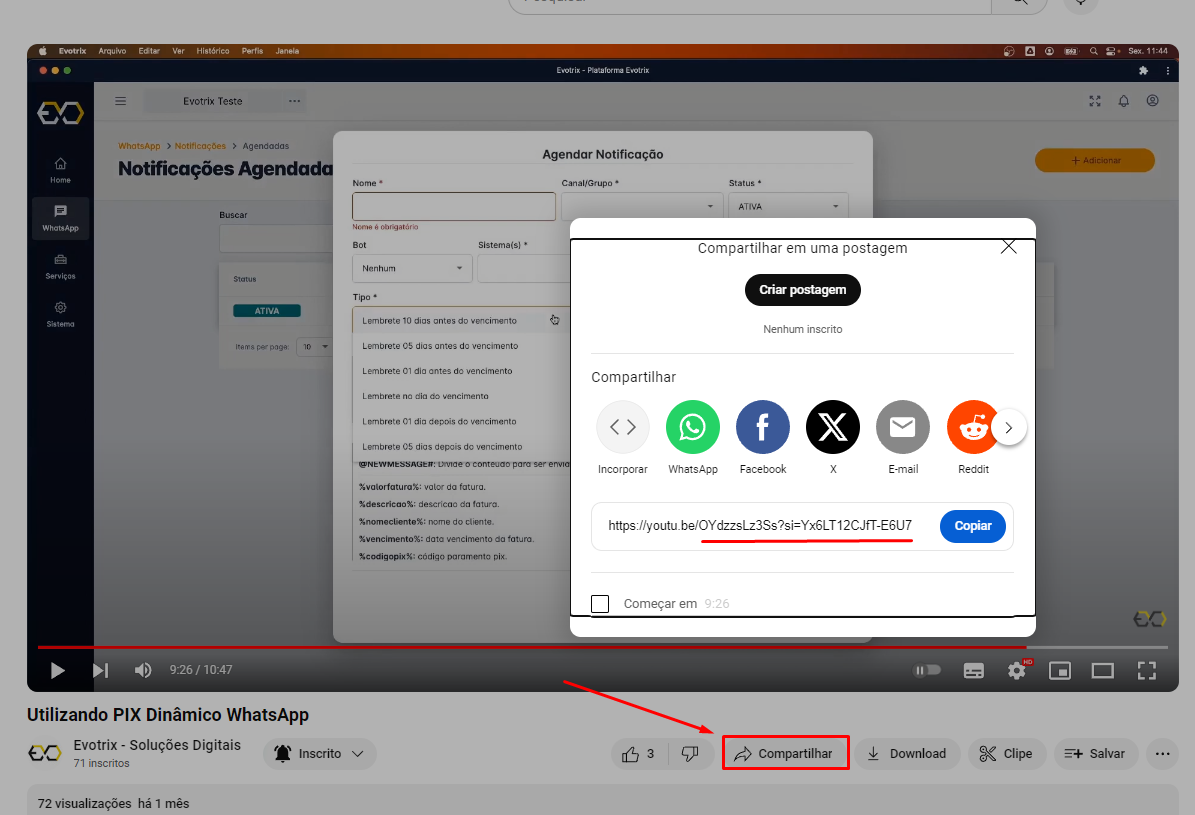
Além disso, é possível incorporar um vídeo do YouTube.
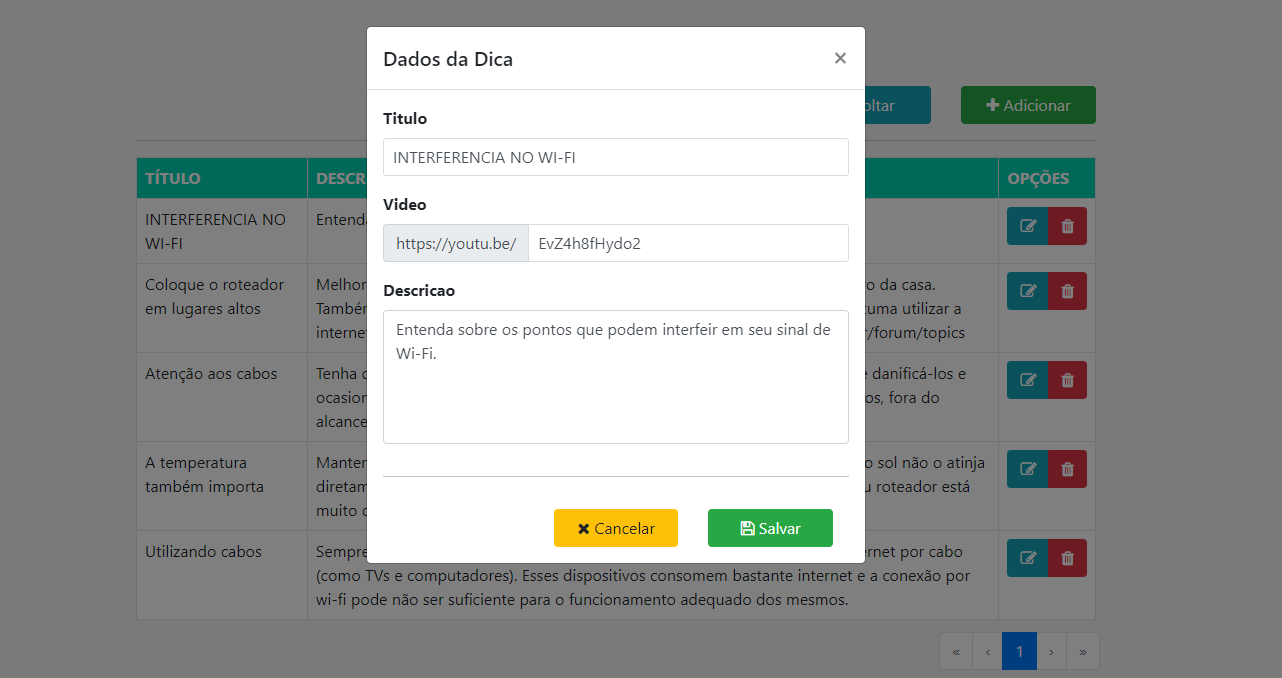
Para adicionar vídeo, abra ele no YouTube, clique em compartilhar e copie o link depois de https://youtu.be/ que é o texto que já tem fixo no campo de configuração.
2.5 - Usuários
Por último nós temos a parte de cadastro, nessa tela são registrados todos os clientes que criaram seus logins no app.
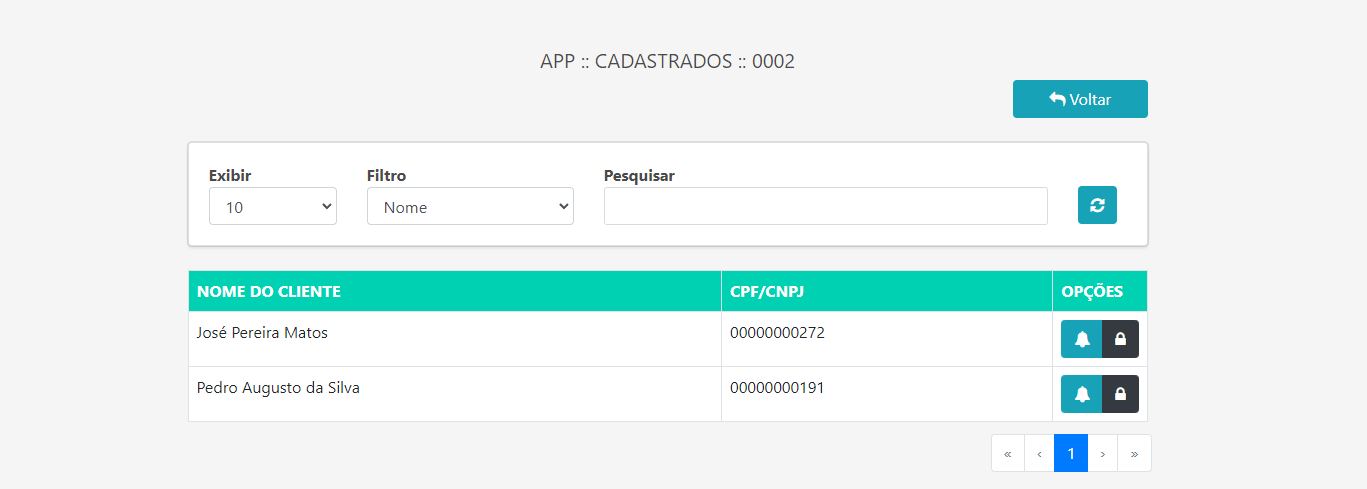
Nela é possível enviar uma notificação individual para aquele cliente.
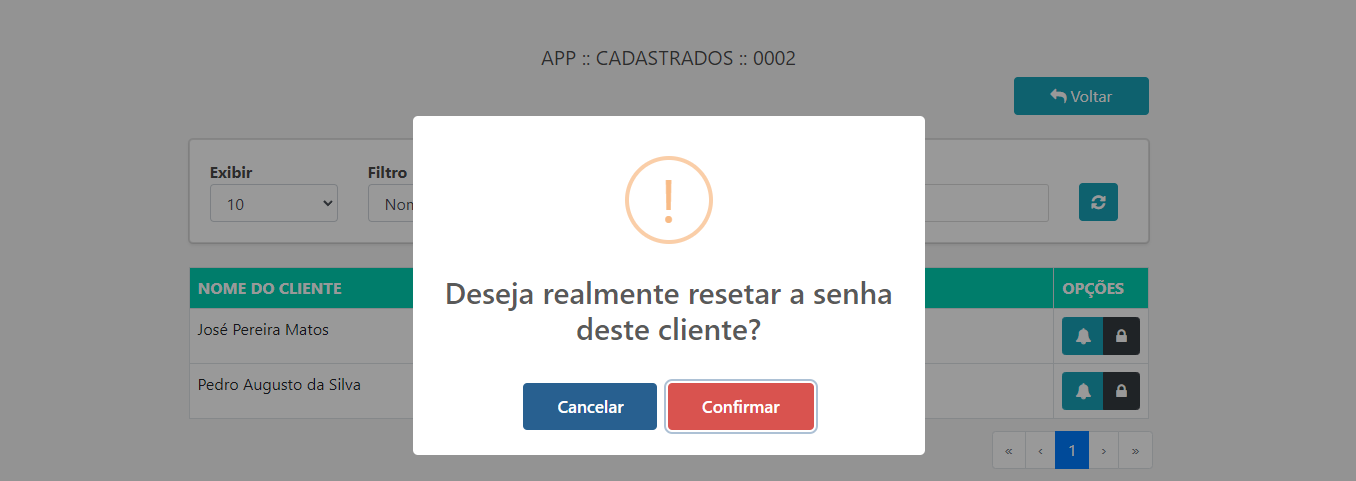
E também resetar sua senha, para que ele possa criar uma nova.
Nota
Resetar a senha somente apaga a senha atual dele, permitindo que ele crie uma nova sem precisar de código de verificação (caso esteja configuração padrão, Apenas no 2ª acesso).
De configuração é isso, qualquer dúvida só entrar em contato com nossa equipe.
3 - Funcionamento App
Agora nós vamos conhecer as funcionalidades disponíveis no app.
3.1 - Senha e Login
Para o primeiro acesso cada cliente deverá criar uma senha para acessar o Aplicativo. Essa senha é usada apenas no app e não interfere nem é a mesma senha do PPPoE do cliente.
Esse processo é bem simples, necessitando apenas do CPF. Clicando na opção CRIAR/RECUPERAR SENHA na tela de login e em seguida criar uma senha de acesso.
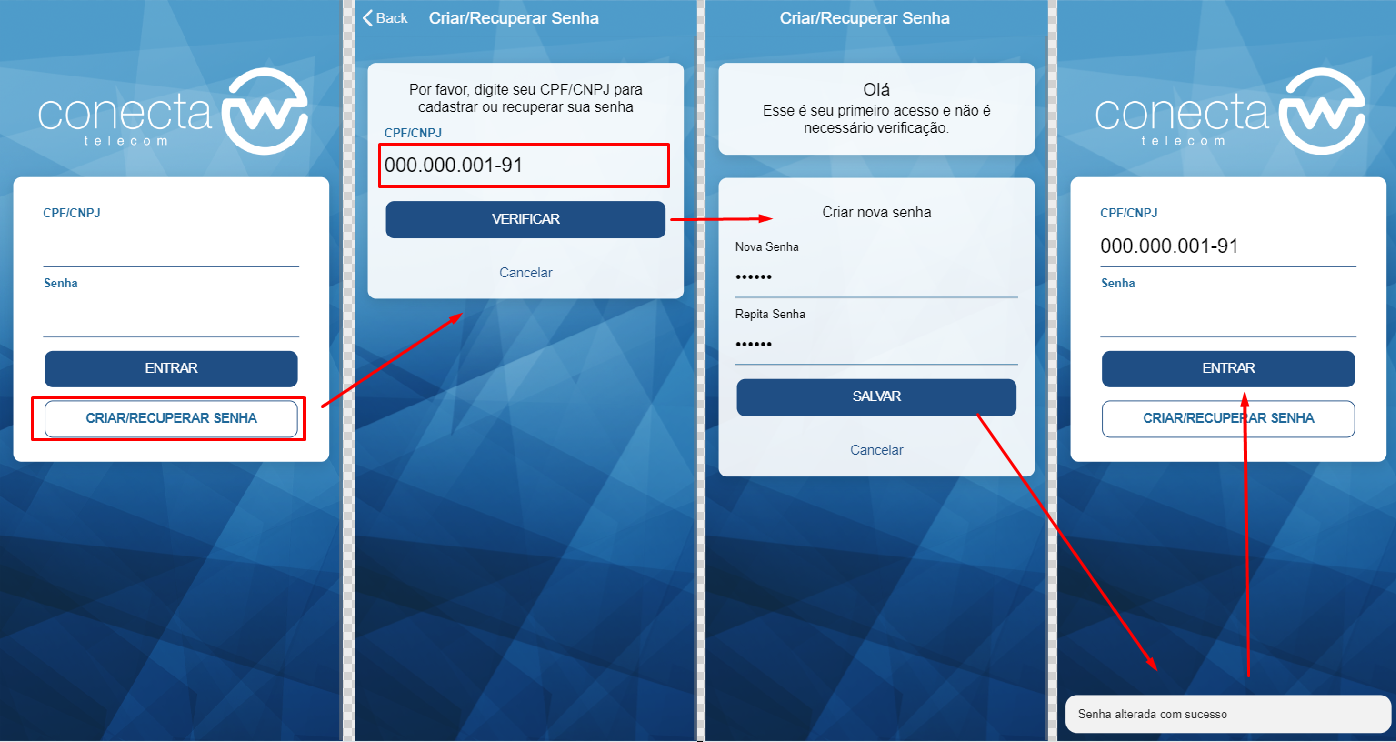
Por padrão o processo de criação seguirá o exemplo acima, porem a partir do 2ª acesso caso cliente perca a senha ou dependendo da configuração de login do app a criação de senha exigirá a confirmação da identidade do cliente enviando um código por E-mail ou SMS.
3.2 - Tela Inicial
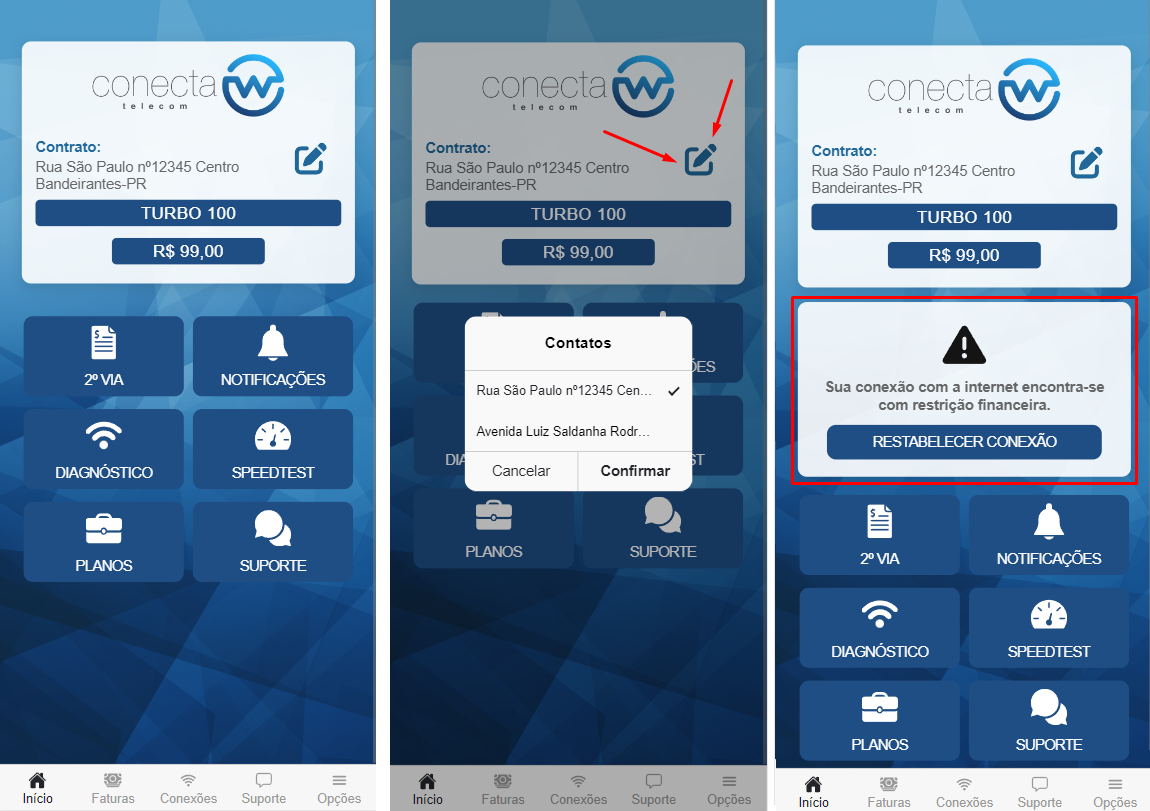
A tela inicial do aplicativo exibe a logo da empresa, as informações do contrato com o plano atual do cliente e o valor do plano e atalhos para as principais funcionalidades.
Se esse cliente possuir mais de um contrato no mesmo CPF, ele pode alternar entre eles sem precisar deslogar do app, apenas clicando no ícone editar. O aplicativo irá carregar os dados do contrato selecionado.
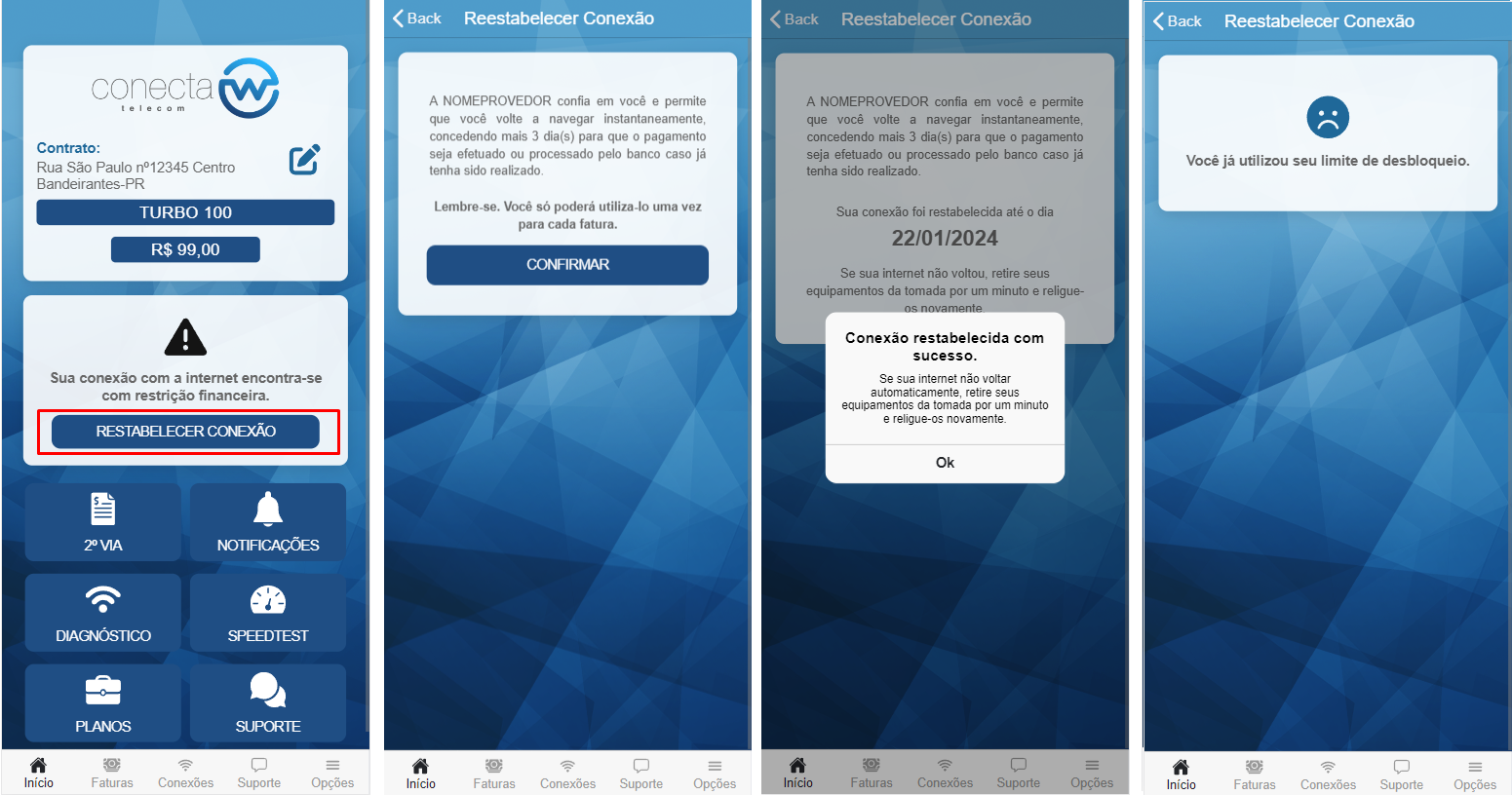
A opção de desbloqueio também aparecerá na home, mas somente se o cliente estiver bloqueado e a função estiver habilitada nas configurações de desbloqueio no addon.
3.3 - 2º Via da Fatura
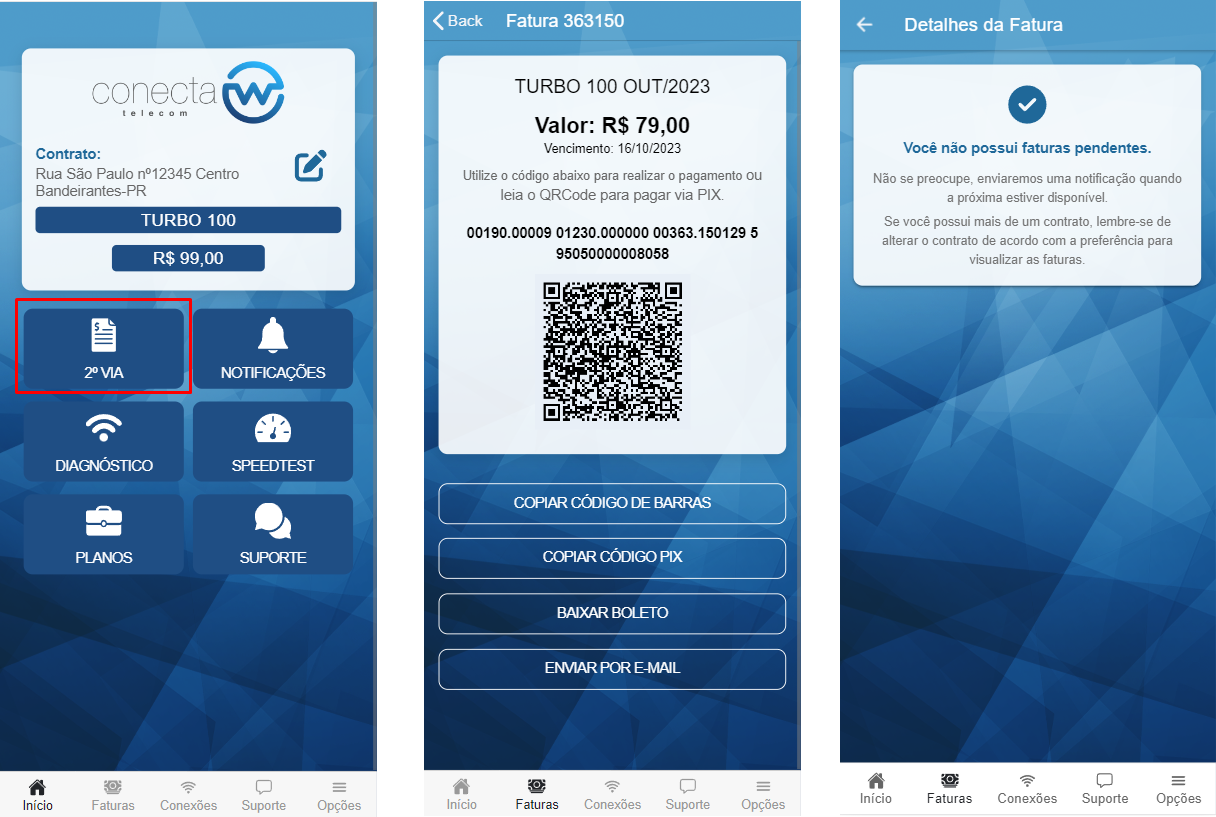
A opção 2º via da fatura carrega a fatura mais antiga em aberto desse cliente e exibe os dados para pagamento com as opções de COPIAR CÓDIGO DE BARRAS, COPIAR PIX COPIA E COLA, BAIXAR BOLETO, ENVIAR BOLETO POR E-MAIL.
Caso cliente não tenha títulos pendentes ou registrados se for o caso, será exibido que eele não possui faturas.
3.4 - Notificações
Exibirá todas as notificações manuais enviadas para os clientes, possuindo histórico de todas registradas com detalhes.
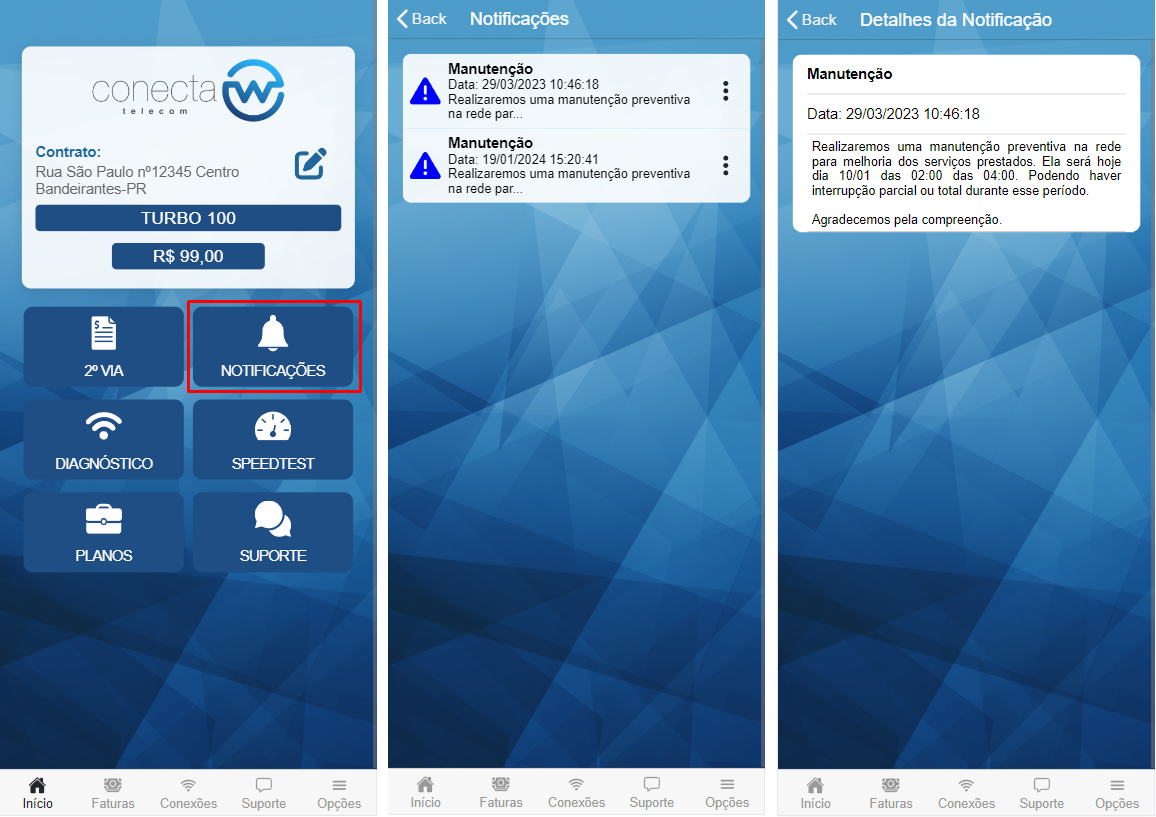
Notificações PUSH aparecerão na barra de status do celular do cliente e também indicará um ícone de notificação não lida.
3.5 - Diagnóstico
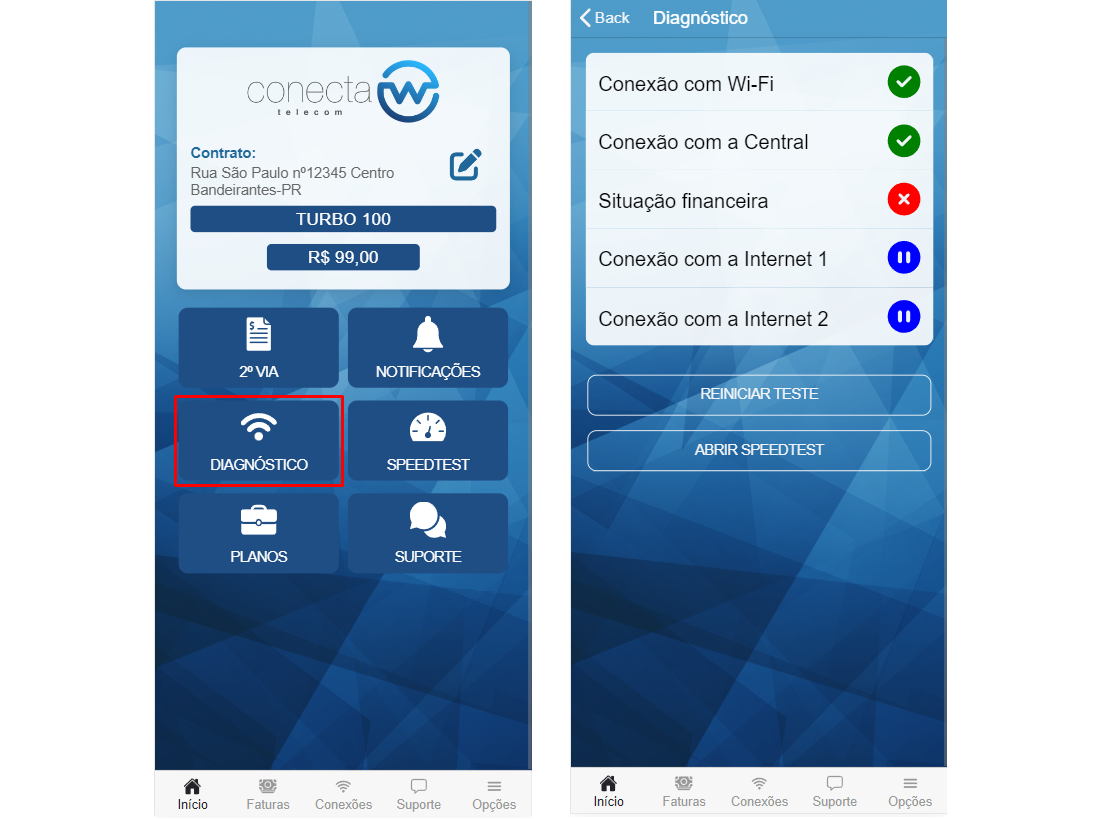
Diagnóstico realiza vários testes de conexão de modo a orientar o cliente sobre um possível problema com a internet. São realizados 5 tipos de testes, sendo eles:
-
Conexão com Wi-Fi: Verifica se o cliente está conectado no Wi-Fi, pois pode acontecer se estar desconectado ou conectado em uma rede móvel ao invés de seu Wi-Fi.
-
Conexão com a Central: Tenta se conectar ao MK-AUTH, esse teste busca validar se o cliente está conectado (PPPoE).
-
Situação Financeira: Verifica se o cliente está bloqueado.
-
Conexão com Internet 1: Realiza um teste de conexão para um IP público de modo a verificar se a conexão consegue sair para a internet e chegar em um destino fora da rede.
-
Conexão com Internet 2: Realiza um teste de conexão para um DNS público de modo a verificar se a conexão está conseguindo resolver nomes de DNS.
3.6 - SpeedTest
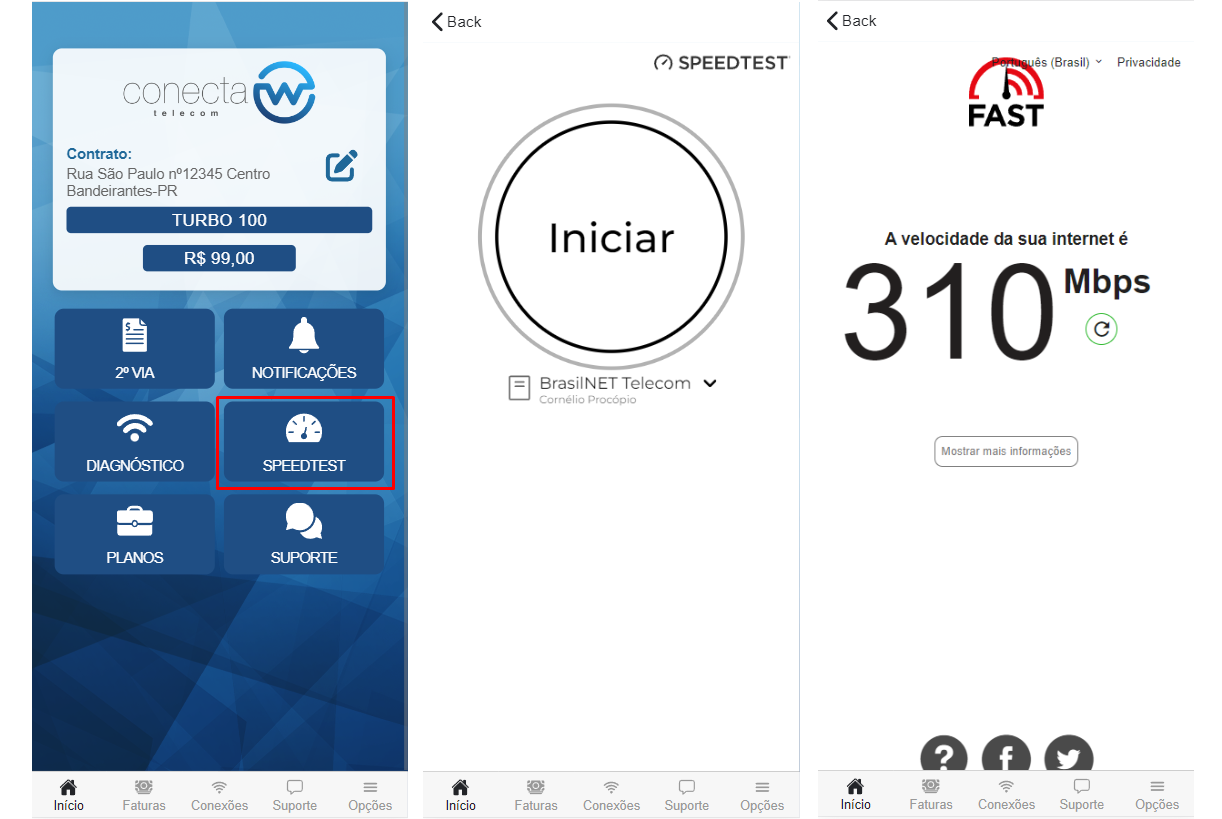
Permite o cliente realizar testes de velocidade de sua conexão. Dentro do app é possível utilizar speedtest.net e fast.com
Em ambos os casos os testes são realizados com base nos servidores mais próximos calculados pelas empresas responsáveis por cada um.
3.7 - Planos
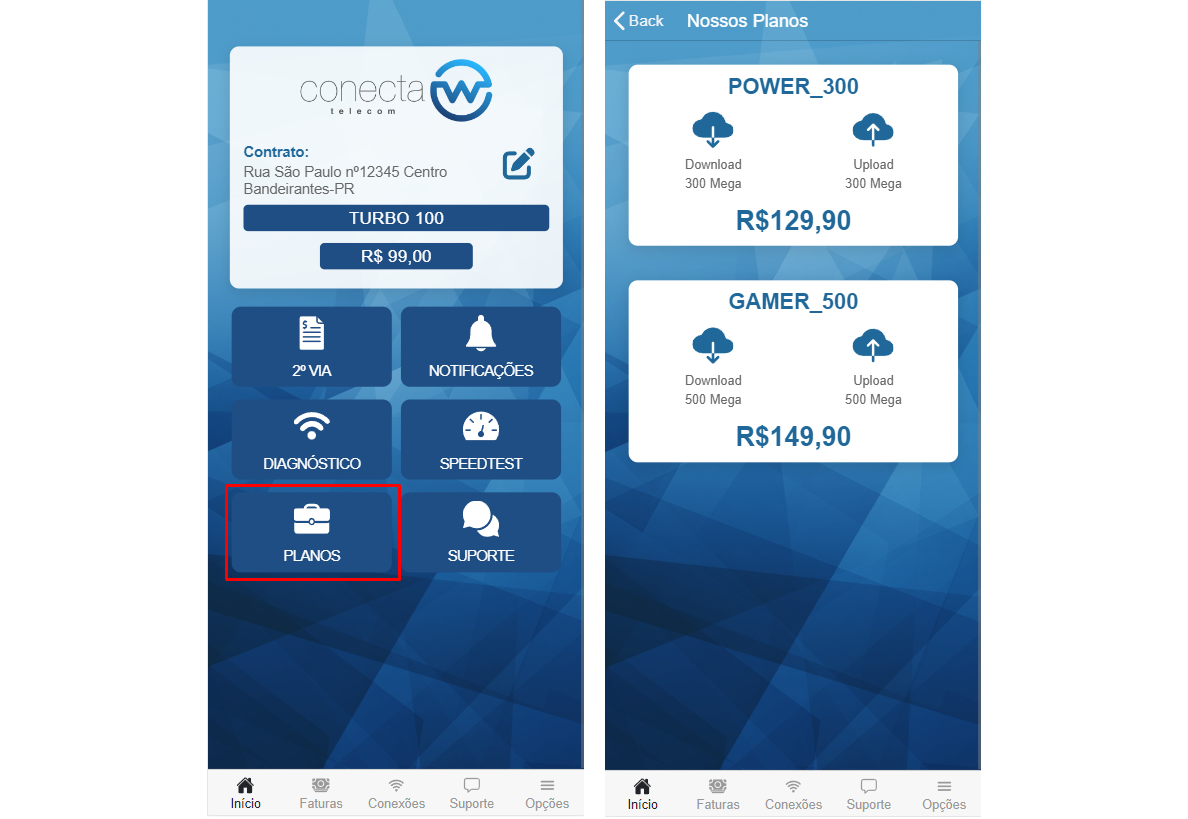
Essa é uma lista com os demais planos disponibilizados pelo provedor, de modo que o cliente tenha acesso a informações de velocidade e preço.
3.8 - Suporte
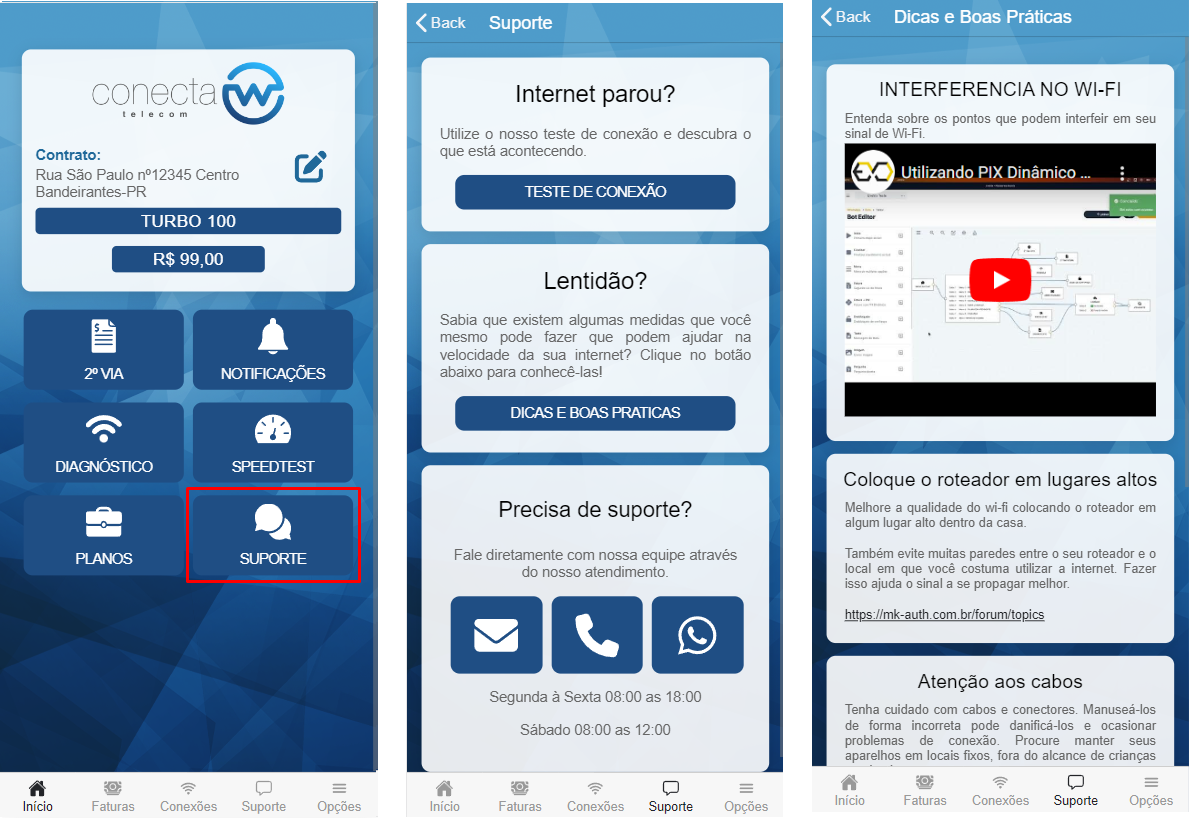
Exibe informações de suporte ao cliente em caso de problemas com a conexão. Primeiro ele exibe um link para o Diagnóstico que vimos anteriormente e também para as Dias e Boas Práticas, tela que exibe informações em texto e vídeo de modo a orientar os clientes sobre cuidados com seus equipamentos.
Além dessas opções, essa tela trás os horários de atendimento e contatos para suporte direto com o provedor. Essas informações são configuradas no addon, no menu atendimento.
3.9 - Desbloqueio
A opção do desbloqueio de confiança também aparece na tela inicial do app (APENAS QUANDO O CLIENTE ESTÁ BLOQUEADO). Ao clicar ele irá para a tela de desbloqueio onde completará o processo. Caso já tenha utilizado, ele receberá a mensagem que já utilizou o limite permitido.
Nota
O desbloqueio utiliza como base a data de observação do cliente, de modo que ela precisa ser menor que o vencimento do
título em aberto do cliente para que o app permita o desbloqueio.
Ex.: Se o cliente possui uma fatura com vencimento em 10/01/2024 a data da observação no cadastro dele precisa ser
09/01/2024 ou inferior para que o desbloqueio seja permitido, pois ao realizar a ação no dia 15/01/2024 desbloqueando
sua conexão por 3 dias, a data da observação será atualizada para 18/01/2024, de modo que não seja mais permitido usar
o desbloqueio para o titulo que venceu dia 10/01/2024, mas será possível para o próximo que vencerá 10/02/2024
3.10 - Faturas
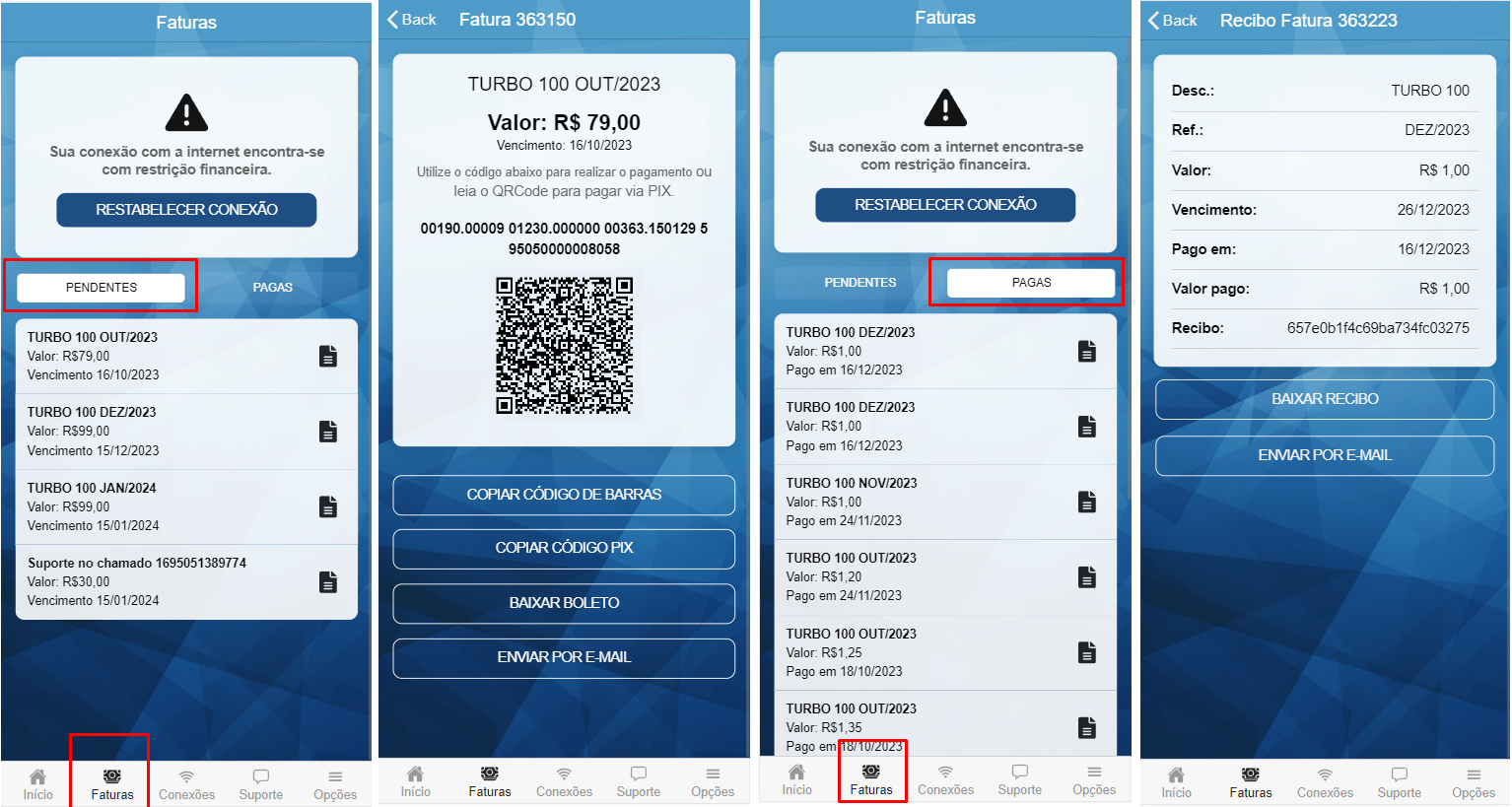
No menu Faturas na barra de menu inferior é possível ter acesso às faturas em aberto e também as já pagas.
Para as em aberto é possível acessar os detalhes de cada uma similar a segunda via e para as já pagas as informações de pagamento e download e envio do recibo.
3.11 - Conexões
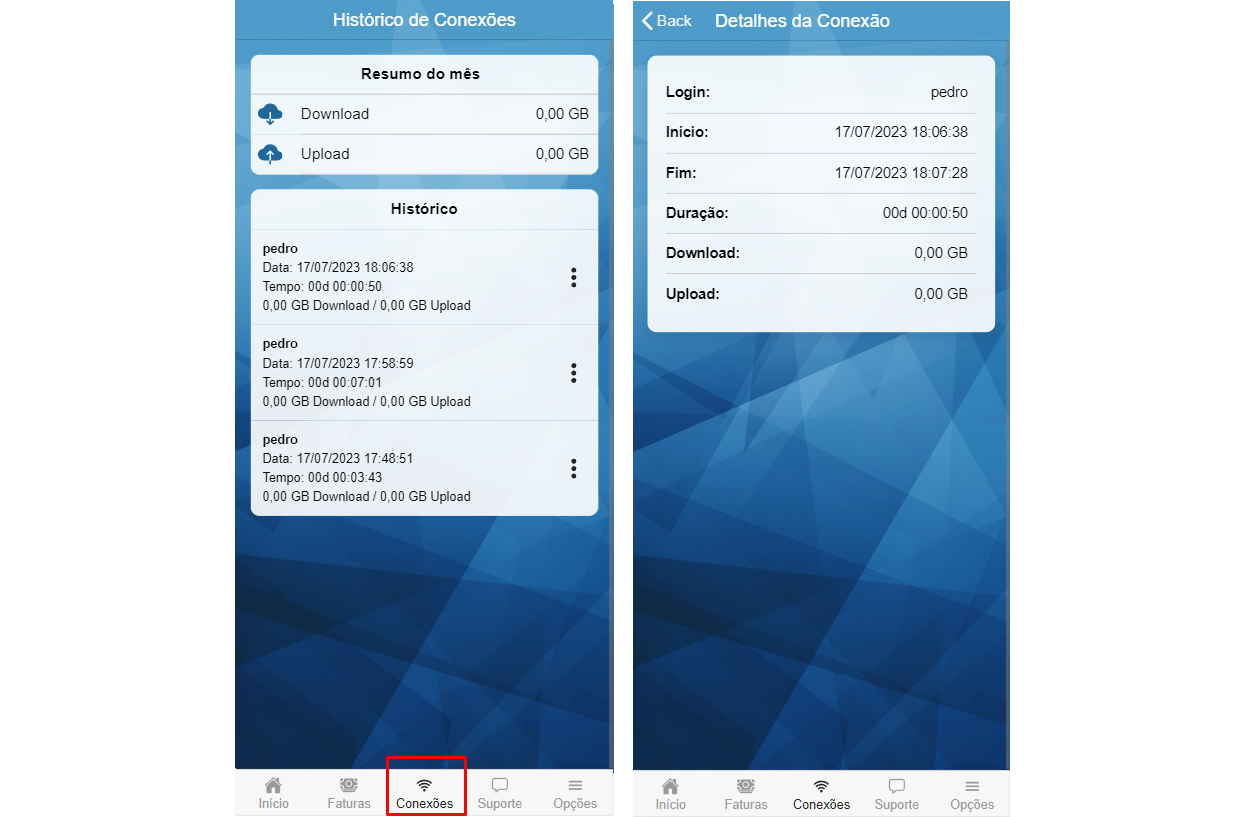
Nessa aba o cliente consegue acompanhar um resumo do consumo mensal e seu histórico de conexão.
3.12 - Suporte
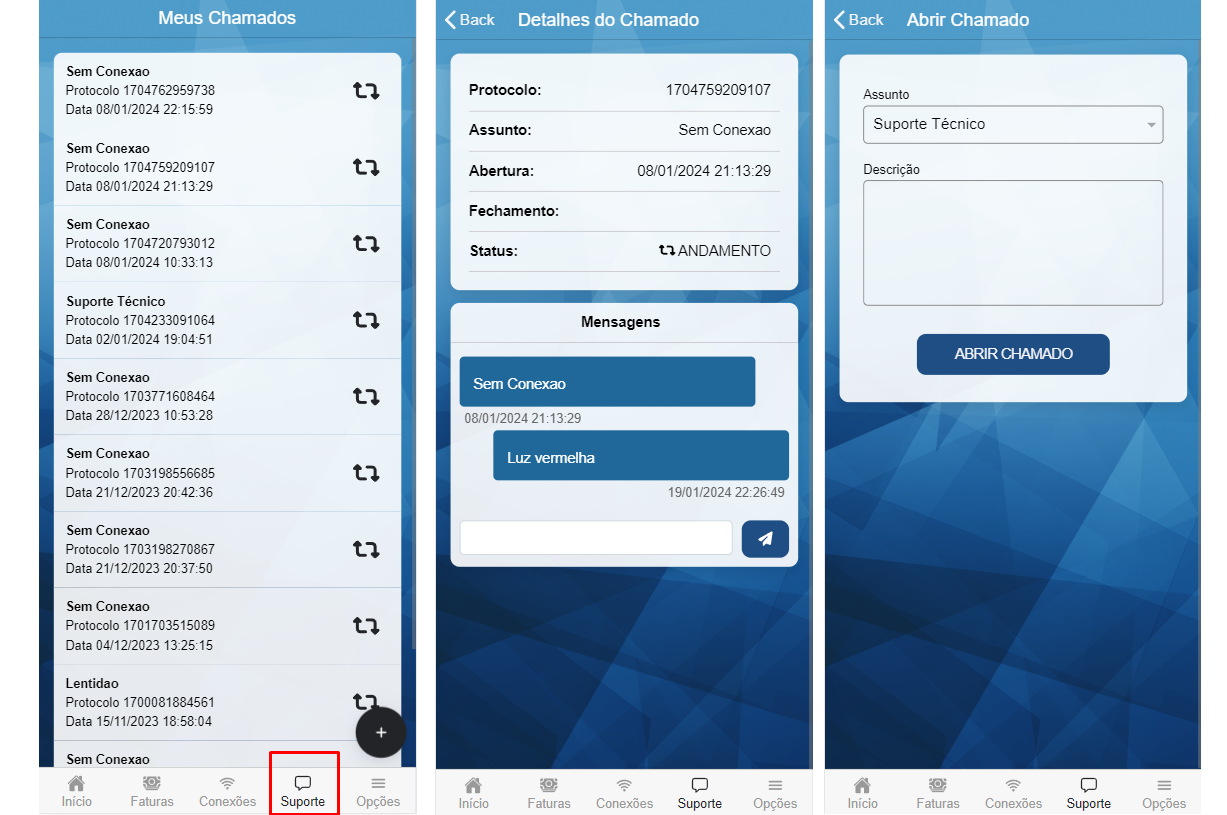
Na aba Suporte (somente quando habilitado no addon) mostra os chamados do cliente, e também permite que ele envie novas mensagens para os chamados em aberto e também permite abrir um novo chamado, limitado a 1 por vez.
3.13 - Opções
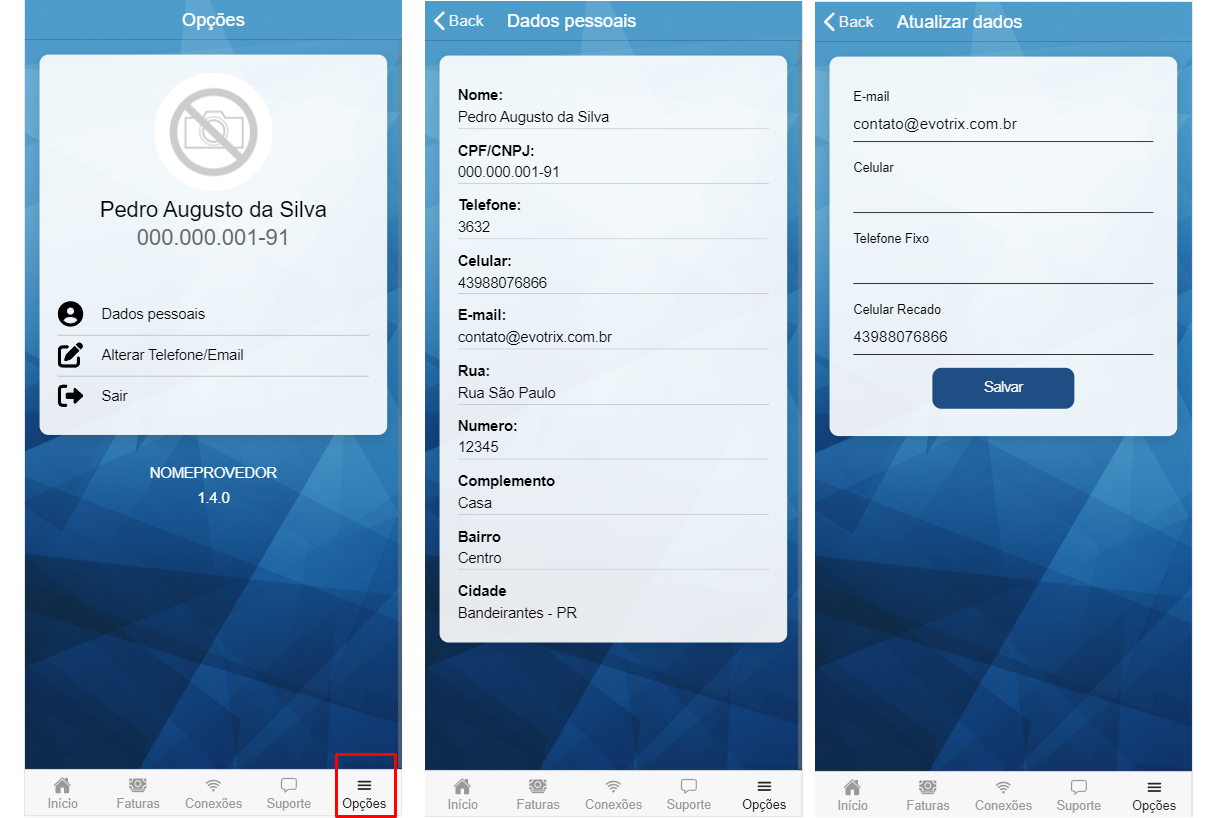
No menu opções o cliente tem acesso aos seus dados pessoais, permitindo verificar se estão atualizados e também tem acesso para atualizar duas informações de contato: E-mail e telefones diretamente no app.
Sobre o aplicativo cliente nós finalizamos por aqui, caso ainda tenha alguma dúvida fique a vontade em mandar mensagem para nossa equipe.